Sht
판 면(Sheet_XX 또는 Glass_XX)을 골라 접힌 판재를 만듭니다. 두께, 접는 깊이, 끝 모양(평판 · 접기 · 안쪽 되접기 · 바깥쪽 되접기)을 정하고, 판 뒷면에 profile 을 붙이거나 스크류 구멍을 낼 수 있습니다.
유리 자리에 들어가는 금속 판재(백판 · 스팬드럴 판 등)를 모델링할 때 사용합니다. 만든 판재에는 크기와 가공 정보가 기록되어 번호(ShNo) · 수량표(ShList) · 가공도(ShFd)가 그 기록으로 만들어집니다.
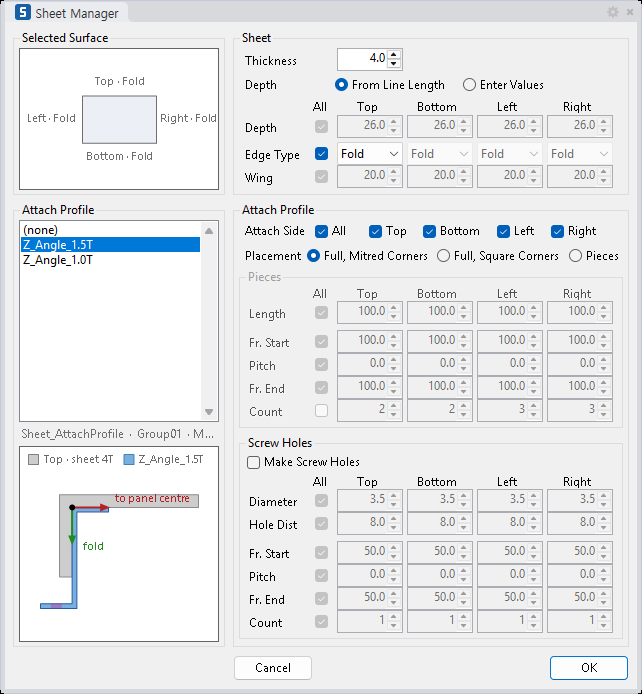
S_Center1 선과 등록된 단면(SSP), 방향이 기록된 와이어프레임(WVector)을 바탕으로 동작합니다.Sheet_XX · Glass_XX)을 하나 이상 선택하고 Enter 를 누릅니다.옵션 창은 Pname 의 Profile Manager 처럼 Rhino 패널 Sheet Manager 탭으로 뜹니다. 다른 패널과 함께 붙여 두거나 떼어 놓을 수 있습니다. 패널을 쓸 수 없는 경우에는 따로 뜨는 창으로 열립니다.
| 구역 | 항목 | 설명 |
|---|---|---|
| Selected Surface | 고른 면의 그림. 변마다 이름(Top · Bottom · Left · Right)과 지금 고른 끝 모양이 적힙니다 — 접기만 = 회색, 안쪽 되접기 = 파랑, 바깥쪽 되접기 = 주황, Flat = 옅은 점선. 면을 여러 개 골랐으면 첫 면을 보입니다. 면에 없는 변(예: 삼각형의 위쪽)의 칸은 꺼집니다. | |
| Attach Profile(왼쪽) | 목록 · 미리보기 | 붙일 profile 을 고릅니다. (none) 을 고르면 붙이지 않습니다. 아래 그림은 판과 profile 의 단면 모양이고, 마지막으로 누른 칸의 변을 그립니다. |
| 표의 열 | All · Top · Bottom · Left · Right | 값은 변마다 넣습니다. All 을 체크하면 Top 칸의 값이 네 변에 들어가고 나머지 세 칸은 꺼집니다. 체크를 풀면 변마다 따로 넣을 수 있습니다. |
| Sheet | Thickness | 판 두께(mm). 1.2 · 2 · 3 · 4 등 필요한 값을 넣습니다. |
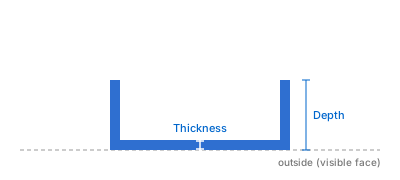
| Sheet | Depth | 접는 깊이(바깥 치수). From Line Length = 단면의 S_Center1 선 길이를 변마다 그대로 씁니다(칸에 그 값이 꺼진 채 보입니다). Enter Values = 변마다 직접 넣습니다. |
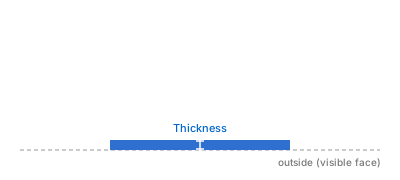
| Sheet | Edge Type | 변마다의 끝 모양. Flat = 그 변은 접지 않음, Fold = 한 번 접기, Inside = 접은 뒤 안쪽으로 되접기, Outside = 접은 뒤 바깥쪽으로 되접기. 네 변을 모두 Flat 으로 하면 평판입니다. |
| Sheet | Wing | 되접는 길이(바깥 치수, 두께 포함). Inside · Outside 인 변에 씁니다. 바깥쪽 되접기도 날의 바깥면에서 잽니다 — 백패널 Type B 의 날개와 같습니다. |
| Attach Profile | Attach Side | profile 을 붙일 변. All 은 네 변 모두. 접기만 한 변(Fold)과 Flat 인 변에만 붙일 수 있습니다. |
| Attach Profile | Placement | Full, Mitred Corners = 변 전체 길이로 붙이고 코너에서 45°로 맞댑니다. Full, Square Corners = 변 전체 길이로 붙이고 양 끝을 직각으로 자릅니다. 세로 막대(왼쪽 · 오른쪽)가 통으로 가고 가로 막대(위 · 아래)가 그 사이에 들어갑니다. Pieces = 짧은 조각을 여러 개 붙입니다. |
| Pieces | Length | 조각 하나의 길이. |
| Pieces | Fr. Start · Pitch · Fr. End · Count | 조각의 배치(아래 "배치 규칙" 참조). 여유(Fr. Start · Fr. End)는 판 면의 꼭짓점에서 조각 끝까지, Pitch 는 조각 중심에서 중심까지입니다. |
| Screw Holes | Make Screw Holes | 붙인 profile 에 스크류 구멍을 냅니다. 바깥쪽 되접기(Outside)인 변에서는 되접힌 부분에 냅니다. |
| Screw Holes | Diameter | 구멍 지름. |
| Screw Holes | Hole Dist | 폭 방향 자리 — 바깥쪽 끝에서 구멍 중심까지. 바깥쪽 되접기(Outside)인 변, 그리고 Hole 선이 없는 profile 을 붙이는 변에서 씁니다. Hole 선이 있는 profile 은 그 선이 자리를 정하므로 이 칸이 꺼집니다. |
| Screw Holes | Fr. Start · Pitch · Fr. End · Count | 구멍의 배치(아래 "배치 규칙" 참조). 여유는 막대의 끝에서 구멍 중심까지입니다 — 가공도에 같은 값이 나옵니다. 되접힌 부분의 구멍은 판 면의 꼭짓점에서 잽니다. |
시작(Fr. Start) 쪽은 가로 변(위 · 아래)은 왼쪽, 세로 변(왼쪽 · 오른쪽)은 위입니다(판을 바깥에서 본 방향).
| 입력 | 결과 |
|---|---|
| Pitch 0 · Count 있음 | 두 여유(Fr. Start · Fr. End) 사이에 Count 개를 등간격으로 놓습니다. Count 1 이면 시작 쪽에 하나. |
| Pitch 있음 · Count 있음 | 시작 쪽 여유에서부터 Pitch 간격으로 Count 개. Fr. End 는 쓰지 않습니다(칸이 꺼집니다). 변 밖으로 나가는 것은 빼고 명령창에 알립니다. |
| Pitch 있음 · Count 0 | 수량을 스스로 정합니다. 양 끝을 두 여유 자리에 놓고 그 사이를 Pitch 를 넘지 않게 고르게 나눕니다(Pname 의 블록 입력과 같은 방식). 예: 길이 920 · 여유 20 / 20 · Pitch 300 → 4개, 간격 293.3. |
| Pitch 0 · Count 0 | 놓지 않습니다. |
아래 그림은 끝 모양마다의 단면 약도입니다. 모양이 잘 보이도록 두께를 크게, 폭을 짧게 그렸습니다(실제 비율이 아닙니다). 아래쪽이 판재의 보이는 면입니다.
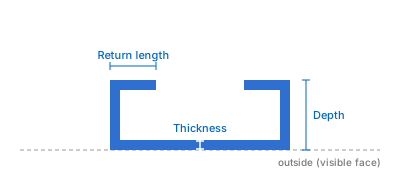
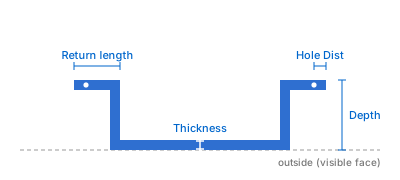
T:Fold B:Out L:Fold R:Out, Return 칸에 T:17 R:20 처럼 변마다 적힙니다. ShFd 의 단면 · 전개도 · 구멍 치수도 변마다의 끝 모양을 따릅니다.S_Center1)의 방향대로 기울어 접힙니다. 깊이는 판 면에 직각으로 잰 값이고, 안쪽 날개는 판 면과 나란히 접어 코너를 사선으로 맞닿게 하며, 바깥쪽 날개는 날에 직각으로 접습니다. 기운 변의 날개에는 구멍을 내지 않습니다(알림).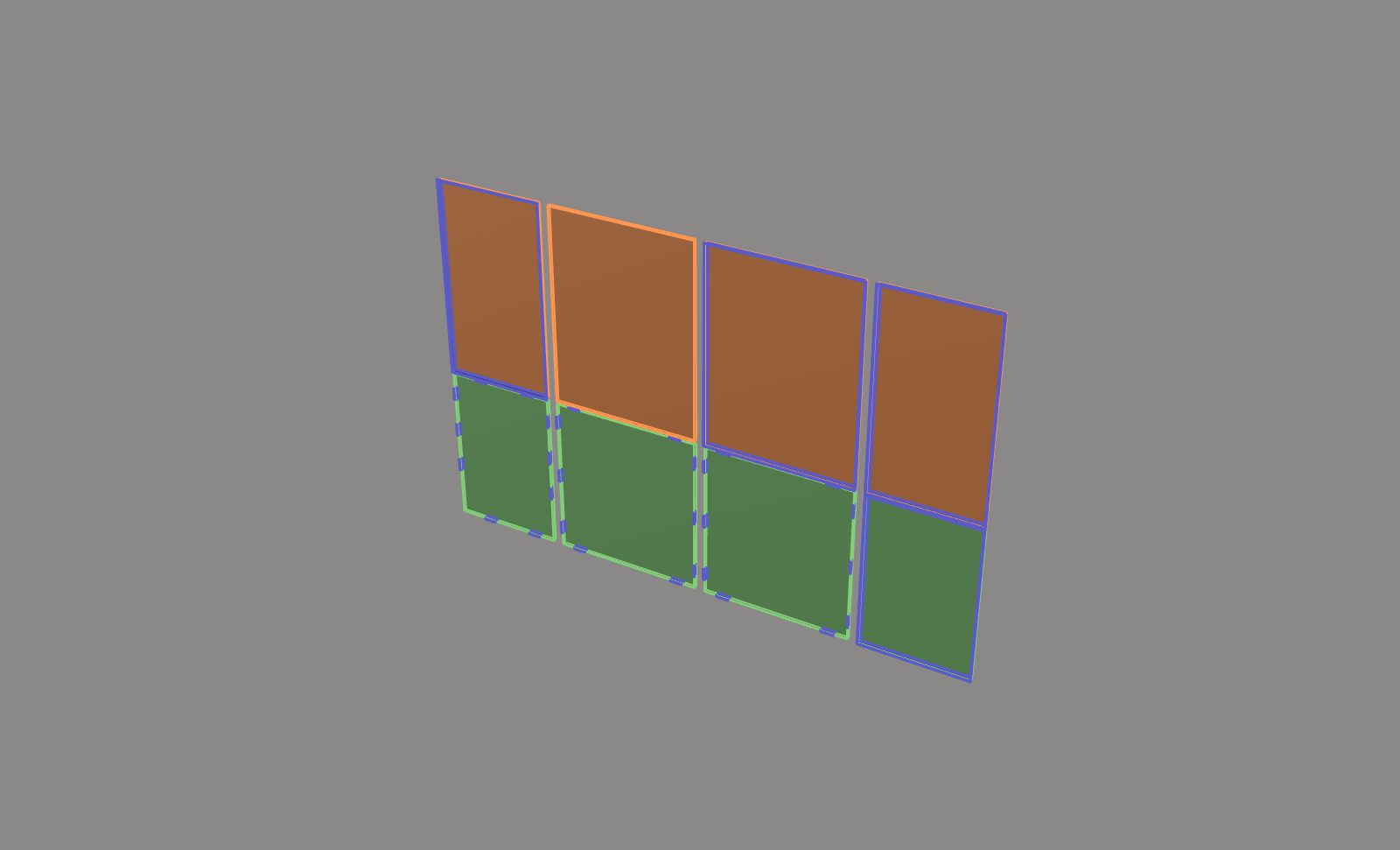
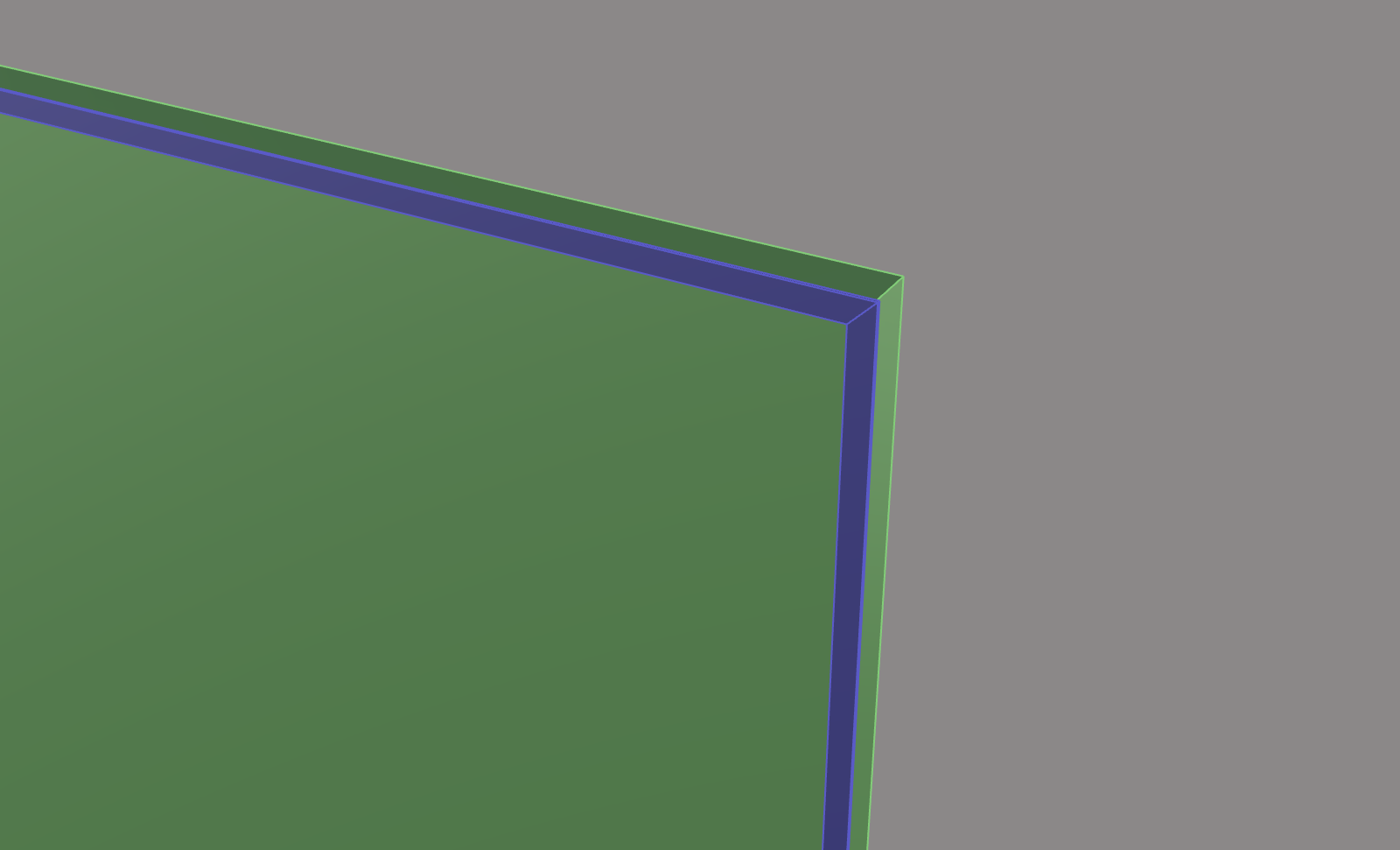
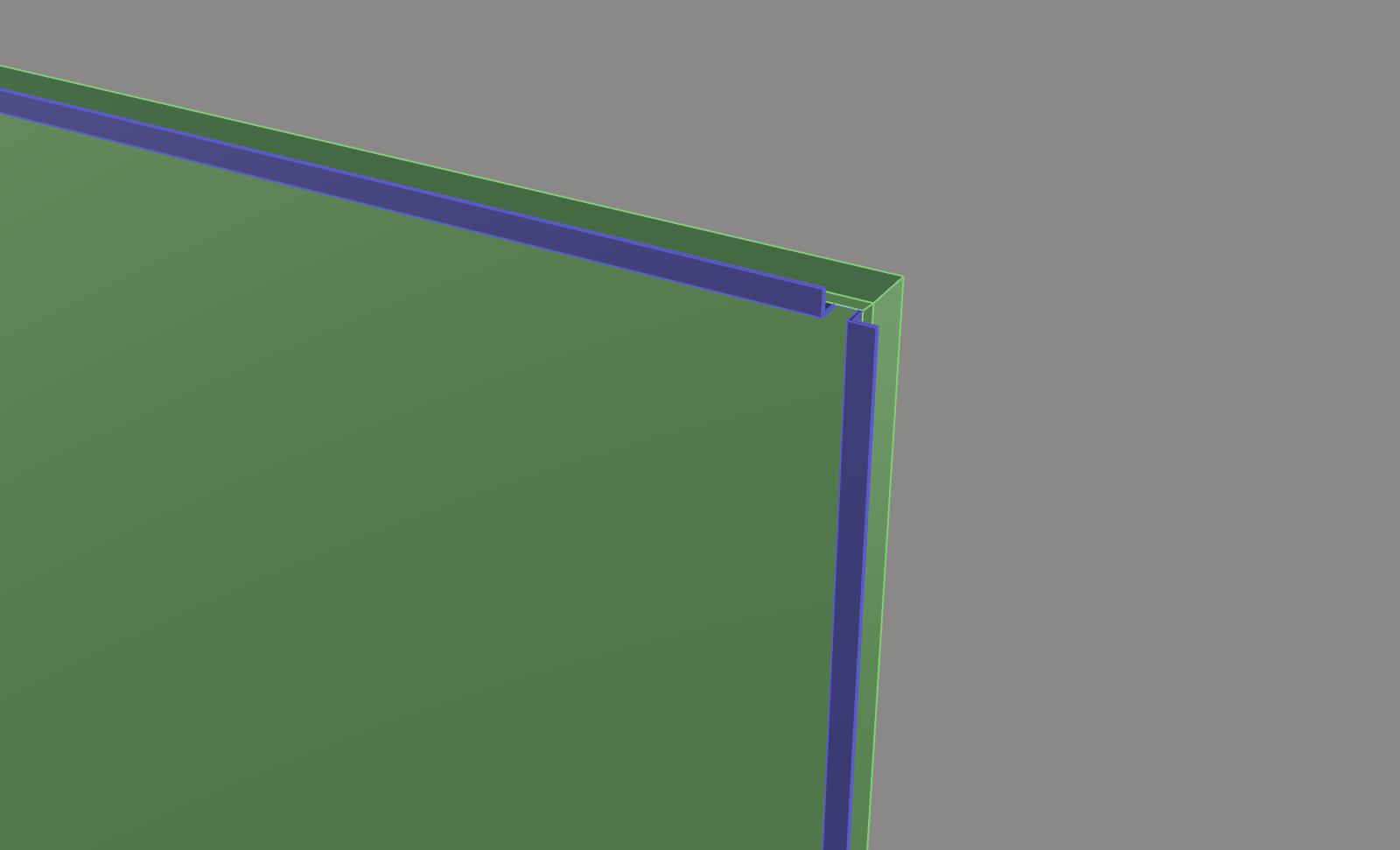
| 항목 | 설명 |
|---|---|
| profile 라이브러리 | %LOCALAPPDATA%\RCW_V5\5.0\Templates\SheetProfiles 폴더의 3dm 파일에서 읽습니다. 파일 안의 group 하나가 profile 하나입니다. 파일을 고쳐 저장하면 다음 실행부터 목록에 반영됩니다. |
| 스크류 구멍 자리 | 라이브러리 group 안에 Hole(또는 Hole_Center) 레이어로 그은 선이 구멍의 축입니다. 선이 없으면 창의 Hole Dist 로 정합니다 — 바깥으로 뻗은 다리의 끝에서 그 거리만큼 들어온 자리. |
| Flat 인 변에 붙이기 | Flat 인 변에도 profile 을 붙일 수 있습니다. 자리는 접힌 변과 같습니다(판 가장자리에서 두께만큼 안쪽). |
| 길이 | 막대의 길이는 가장 긴 쪽으로 기록됩니다(45°로 자른 막대는 바깥쪽이 더 깁니다). |
| 항목 | 설명 |
|---|---|
| 판재 | 닫힌 solid. Sheet_<두께>T 레이어(예: Sheet_3T). |
| profile 막대 | Sheet_<두께>T_Profile 레이어. 판재와 같은 group 입니다. |
| 판 면 | 고른 Sheet_XX 면은 판재로 바뀌어 남지 않습니다. |
| 되돌리기 | Undo 한 번으로 만들기 전 상태로 돌아갑니다. |
-Sht 를 사용합니다(예: Thickness · Depth · Edge · ProfileNo · Ends · Pieces · Holes). 변마다의 값은 이름 뒤에 Top · Bottom · Left · Right 를 붙인 옵션으로 줍니다(예: EdgeTop · WingRight · HCountLeft).| 명령어 | 설명 |
|---|---|
| ShFace | 판재 칸 면 만들기 — Sht 에서 고를 면을 만듭니다. |
| ShNo | 판재 번호 — 같은 판재에 같은 번호를 붙입니다. |
| ShList | 판재 수량표. |
| ShTable · ShFd | 판재 가공도 표와 가공도. |