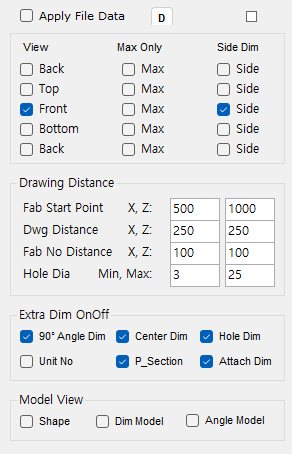
DdOpt는 Modeling 후 FDwg 가공도를 내보내기 전, 도면 View와 치수 생성 방식을 설정하는 Drawing Option 창입니다. 기존 DDOPT 창과 같은 계열의 기능이지만, FDwg 가공도에 필요한 항목만 모아 정리한 패널입니다.
사용 방법
Rhino 명령창에 DdOpt를 입력합니다.
Drawing Option 패널에서 필요한 View, 치수, 거리, 보조 모델 표시 옵션을 설정합니다.
FDwg를 실행하여 현재 설정을 기준으로 Frame 제작 가공도를 생성합니다.
실행 예시
DdOpt Drawing Option 패널 (기본 설정 상태)
기능 개요
항목
설명
주 사용 명령
FDwg 제작 가공도를 만들 때 View, 거리, 치수, 보조 모델 표시 옵션을 지정합니다.
[FDstyle] 버튼
패널 맨 왼쪽 위. FDstyle 패널(가공도 설정 기록·재생)을 열고 닫습니다. FDwg 는 이 패널을 저절로 열지 않으므로, 기록할 때 여기서 엽니다.
현재 선택을 기본값으로 저장
패널 상단의 작은 D 버튼. 현재 패널 설정을 System_Default.dat 에 기본값으로 저장합니다.
패널 동작
DdOpt 명령을 실행하면 Drawing Option Dockable Panel을 엽니다. 열 때 저장된 기본값을 불러옵니다.
"D" 버튼 — 현재 선택을 기본값으로 저장
패널 상단의 작은 D 버튼입니다. 클릭하면 현재 패널의 모든 옵션 값(Group 1~4)을 System_Default.dat 에 기본값으로 저장합니다. 저장한 파일의 전체 경로는 명령창에 표시됩니다.
동작
설명
버튼 클릭(저장)
현재 패널 값을 기본값으로 저장합니다. D 버튼이 파란색으로 바뀌어 저장 완료를 알려줍니다.
값 변경 시
저장 후 체크박스·입력값을 하나라도 바꾸면 D 버튼이 원래 색으로 돌아옵니다.
패널 열 때
저장된 기본값이 있으면 자동으로 불러와 각 항목에 적용합니다.
저장 파일
System_Default.dat는 설치 PC 단위 파일로, FabList 등 다른 기능 설정과 함께 보관됩니다(서로의 값을 지우지 않습니다).
참고: 옛 Apply File Data 체크박스 자리에 [FDstyle] 버튼이 들어갔습니다. 기록된 데이터로 그리려면 FDstyle 패널에서 [재생모드 시작] 을 켭니다(옛 체크와 같은 뜻). 켜지 않으면(처음 상태) 현재 패널 설정값으로 그립니다.
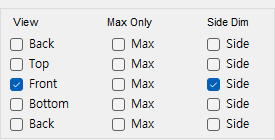
Group 1 - View / Max Only / Side Dim
View 생성 방향과 치수 표현 방식 설정
항목
설명
View Column
가공도를 생성할 방향을 정합니다. Back, Top, Front, Bottom, Back 계열 View를 선택합니다.
Max Only
해당 View에서 전체 최대 치수만 만들지 결정합니다.
Side Dim
좌우 Side Dimension을 상세하게 표현할지, Max 기준으로만 표현할지 결정합니다.
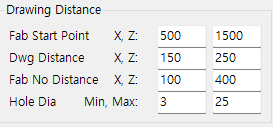
Group 2 - Drawing Distance
가공도 배치 위치, 간격, Hole Dia 표기 범위 설정
항목
설명
Fab Start Point
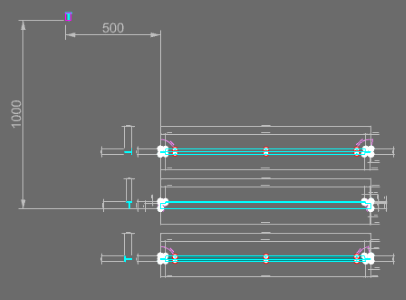
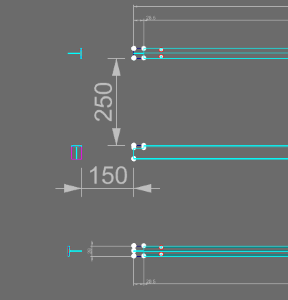
가공도가 시작될 기준 위치를 X, Z 값으로 정합니다.
Dwg Distance
X 값은 왼쪽 Section과 메인 가공도 사이의 거리이고, Z 값은 상하 가공도 사이의 거리입니다.
Fab No Distance
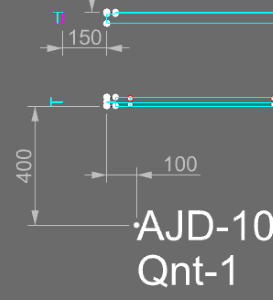
가장 아래 가공도에서 가공도 이름과 수량 Text가 위치할 거리를 정합니다.
Hole Dia
가공도에 생성되는 Hole Dia Dimension 중 표기할 최소, 최대 Dia 범위를 정합니다.
거리 항목 예시
Fab Start Point — 가공도 시작 기준 위치(X, Z)Dwg Distance — Section ↔ 메인 가공도 간격(X), 상하 간격(Z)Fab No Distance — Fab No 텍스트 배치 위치(X, Z)
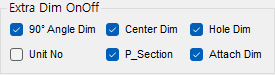
Group 3 - Extra Dim OnOff
추가 치수와 보조 Line 생성 여부 설정
항목
설명
90° Angle Dim
90도 각도만 켜고 끕니다. 켜면 90도까지 전부 작성하고, 꺼도 90도만 빠질 뿐 45도 같은 나머지 각도는 그대로 작성됩니다 — 사면 각도는 도면에서 읽어야 하는 값이기 때문입니다. [F] 각도도 같은 규칙이라 [F]90도만 빠집니다. 자세한 규칙은 FDwg 도움말을 보세요.
Center Dim
Center Line이 있을 때 Center Line 간 Dimension을 표기할지 결정합니다.
Hole Dim
홀·장공 관련 치수 표시 여부를 결정합니다. (예전 이름 Cutting Dim)
Unit No
가공도에 Unit No 정보를 표시할지 결정합니다.
Attach Dim
Bracket 같은 Attach Profile이 있을 때 Attach의 좌우 최대값을 기준으로 Dim Point를 만들고 치수를 그립니다.
P_Section
단면 Line을 보여 줍니다 — 왼쪽 Section과 메인 가공도 사이에 구분 Line을 생성할지 결정합니다. (예전 이름 SectionLine)
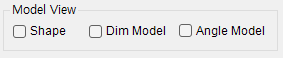
Group 4 - Model View
2D 가공도 생성 후 보조 3D Model을 남길지 설정
항목
설명
Shape Model
2D 가공도와 함께 원본 Shape 3D Model을 지우지 않고 보여줍니다.
Dim Model
2D 가공도와 함께 Dimension 계산용 3D Model을 지우지 않고 보여줍니다.
Angle Model
2D 가공도와 함께 Angle 계산용 3D Model을 지우지 않고 보여줍니다.
관련 명령어
명령어
설명
FDwg
DdOpt 설정을 사용하여 Frame 제작 가공도를 생성합니다.
주의:DdOpt는 가공도 작성 옵션을 정하는 패널입니다. 실제 도면 생성은 FDwg 실행 시 이루어집니다.