AtPlot — AutoPlot (도면 일괄 출력)
AtPlot
도면 하나에 여러 장이 나란히 그려져 있을 때, 그 여러 장을 한 번에 출력합니다.
장마다 따로 범위를 잡아 인쇄할 필요가 없습니다. 프린터로 바로 보내거나 PDF 한 파일로 묶을 수 있습니다.
먼저 갖춰야 할 두 가지
이 두 가지가 없으면 그 도면은 목록에 나오지 않습니다.
| 필요한 것 | 설명 |
|---|
| WS-PLOT 경계 폴리선 | 출력할 장의 테두리를 WS-PLOT 레이어의 폴리선으로 잡아 두어야 합니다.
AtPlot 은 이 폴리선을 찾아 한 장으로 셉니다. 폴리선이 없는 곳은 출력되지 않습니다. |
| 도면 이름 | 장마다 이름(도면번호) 텍스트가 있어야 합니다. 목록과 저장 파일에 그 이름이 쓰입니다.
이름이 없으면 어느 장인지 가릴 수 없습니다. |
양식을 SFB · FFB 로 넣으면 이 둘이 함께 들어갑니다 —
FFB 가 양식과 경계 폴리선을 같이 복사하고 도면번호 텍스트를 채웁니다.
그래서 보통은 FFB 로 양식을 놓은 도면이 그대로 AtPlot 대상이 됩니다.
사용 방법
- 출력할 장마다
WS-PLOT 경계 폴리선과 도면 이름이 있는지 확인합니다.
- 명령창에 AtPlot 을 입력하고 Enter 를 누릅니다.
- AtPlot — 출력 설정 창에서 프린터 · 용지 · CTB 를 고릅니다.
- 목록에 나온 장의 순서를 확인합니다. 필요하면 끌어서 바꿉니다.
- 출력 을 누릅니다.
출력 설정 창
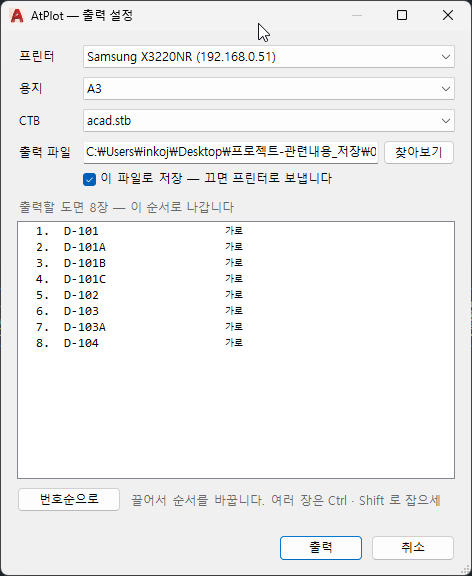 찾아낸 장이 나갈 순서대로 번호와 함께 나옵니다. 오른쪽에는 장마다 가로/세로가 표시됩니다.
| 항목 | 설명 |
|---|
| 프린터 | 출력할 프린터입니다. 파일로 저장할 때도 이 프린터의 설정으로 만듭니다. |
| 용지 | 용지 크기입니다(A3 등). |
| CTB | 출력 스타일 테이블입니다(acad.stb 등). 선 굵기·색 변환이 여기서 정해집니다. |
| 출력 파일 | 파일로 묶을 때의 경로입니다. 찾아보기 로 고를 수 있습니다. |
| 이 파일로 저장 | 켜면 위 경로로 한 파일에 모두 담습니다.
끄면 프린터로 바로 보냅니다. |
| 도면 목록 | 찾아낸 장이 나갈 순서대로 번호와 함께 나옵니다. 장 수는 목록 위에 표시됩니다. |
| 가로 / 세로 | 장마다 경계 폴리선의 모양에서 정해진 용지 방향입니다. |
순서 바꾸기
| 방법 | 설명 |
|---|
| 끌어서 옮기기 | 목록에서 줄을 끌어 원하는 자리에 놓습니다. |
| 여러 장 한꺼번에 | Ctrl 로 떨어진 것을, Shift 로 이어진 범위를 잡아 함께 옮깁니다. |
| 번호순으로 | 도면 이름의 번호 순서로 한 번에 정렬합니다. |
목록에 보이는 순서가 그대로 출력 순서입니다. 한 파일로 묶을 때는 이 순서가 곧 쪽 순서가 됩니다.
적용 환경
| AutoCAD / BricsCAD 전용입니다 (Rhino 미지원). | |
관련 명령어
| 명령어 | 설명 |
|---|
| SFB | 회사 도면 양식을 고릅니다. 양식에는 경계 폴리선과 도면번호 텍스트가 들어 있어야 합니다. |
| FFB | 고른 양식을 도면에 넣습니다. 경계 폴리선을 함께 복사하고 도면번호를 채웁니다. |