RCW · 새 기능 발표 3 / 26

목차

01표지발표 개요02① 넣고, 만들고1 – 703PnameMilling 탭 · Start 한 칸04Properties 단면 정보선 하나 짚으면 무슨 부재인지05FDwg입면에 홀 관통 깊이06FDstyle한 번 기록 → 다음부터 자동 재현07F3D3D 부분 확대 뷰08FabBomTable부속자재 표09LeaderTextMove화살표는 고정, 텍스트만10WebV · ToWebFile브라우저에서 3D · 파일 하나로 공유11Bmt · Udt부재를 하나씩 만든다12NBlock반복 유닛을 블록으로13② 뽑고, 집계하고8 – 1314Make2D — 입면도 산출UF2D · U2D · F2D · TextBoxLeaderMove15FabList TypeA / TypeB라벨 방식 두 가지 + FabTable 부자재 옵션16Cuttinglist최적 장바 5종 · Excel 없이17BlockOpt블록 삽입 패널18UnitList · UnitTable유닛 종류별 입면과 수량19System Default사람마다 다른 기본값20③ 보고, 편집하고14 – 2121Dtable여러 단면을 한 표에서22GRV · VB유리 반투명 · 사선 CPlane23NC3~NC6 · FSC · SFB · FFBAutoCAD 에서 하던 일을 Rhino 안에서24SST · Erase · Acad_JoinAutoCAD 손버릇 그대로25명령 이름 변경Dlist → PDlist 외 2건26정리세 문장으로
Space 다음 이전 G 목차 Home 처음 그림 클릭 = 크게 보기 Esc 닫기

RCW for Rhino · 새로 만들어진 기능과 바뀐 것

이번에 달라진 것
스물한 가지

단면 정보를 넣는 화면부터 가공도·리스트·2D 도면, 그리고 AutoCAD 에서 쓰던 명령까지. 오류 수정은 빼고, 화면에서 달라진 것과 새로 생긴 것만 봅니다.

1 – 7

넣고, 만들고

단면 정보 입력 · Properties 단면 페이지 · 단면 사전검사 · 가공도 다섯 명령 · 웹 뷰어 · Bmt/Udt · NBlock

8 – 13

뽑고, 집계하고

입면 2D · FabList 라벨 · 절단 최적화 · 블록 패널 · Unit 집계 · 기본값 저장

14 – 21

보고, 편집하고

단면 표 · 유리 반투명 · 사선 CPlane · AutoCAD 명령군 · 편집 명령 · 명령 이름 변경 · 추가 길이 복사 · 도움말 검색

여는 말 이번 변경의 방향은 하나입니다 — 한 번 정해 둔 것을 두 번 다시 정하지 않게 만들었습니다. 가공도 방식도, 라벨 방식도, 옵션 기본값도 저장해 두면 다음부터 그대로 나옵니다.

Part 1

넣고, 만들고

단면에 정보를 넣는 화면이 둘로 늘었고, 가공도는 한 번 기록하면 다음부터 스스로 재현합니다.

1 Pname2 Properties 단면 정보3 SSP 4 가공도 55 WebV · ToWebFile6 Bmt · Udt7 NBlock
01

Pname Milling 신규 화면 변경

Pname · PPI

단면에 이름·단중·추가 길이·Block 정보를 넣는 그 창입니다. 여기에 Milling 탭이 새로 생겼고, Additional Length 가 Start 한 칸으로 줄었습니다.
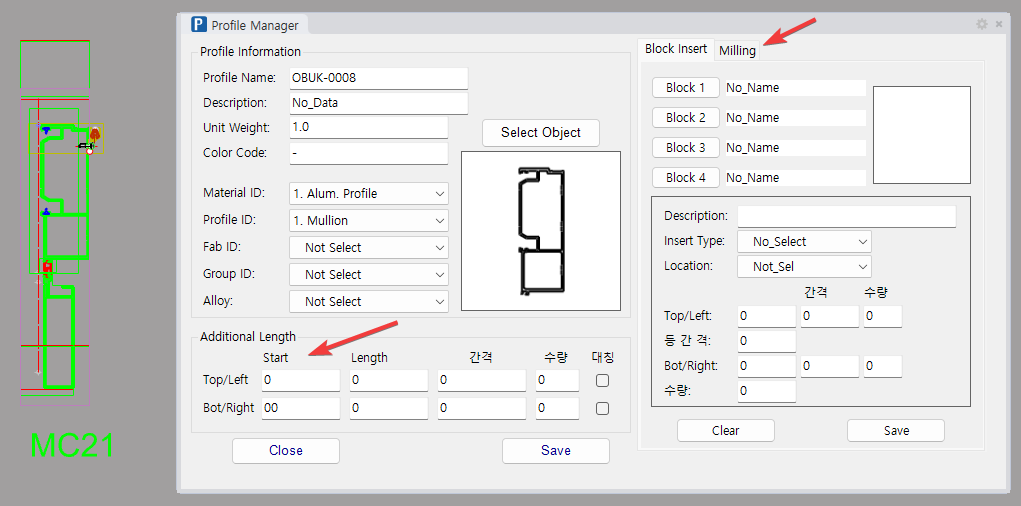
Pname 창에서 단면 정보를 입력하는 화면
Pname — 단면 정보 입력 창
Milling — 폴리라인 하나로 깎기

새로 생긴 것 — Milling 탭

  • 프로파일 바를 폴리라인 모양으로 깎습니다.단면과 같은 평면에 닫힌 폴리라인을 그리고 Mill 1 버튼으로 고릅니다. 한 프로파일에 Mill 1~Mill 4 네 칸.
  • Cut Type — 깎기만 / 깎고 절삭체 사본 남기기사본은 Subtract_Block 레이어에 남아 위치를 눈으로 확인할 수 있습니다.
  • LocationBy Brep(바 실제 양 끝) / By Line(중심선 양 끝)
  • 등간격은 Block Insert 와 같은 뜻입니다 — 양 끝에 하나씩 놓고 사이를 값을 넘지 않는 가장 적은 개수로 나눕니다. 자투리가 없습니다.
구간입력결과
1250mm등간격 100간격 96.15mm · 14 개
1200mm등간격 200간격 200mm 그대로 · 7 개

바뀐 것 — Additional Length

  • Mullion · Transom 두 칸이 Start 한 칸으로.한 단면은 멀리언이거나 트랜섬이지 둘 다일 수 없어 늘 한쪽만 쓰였습니다.
  • 기존 도면은 그대로 열립니다 — 한 번 저장하면 옛 두 값이 하나로 정리됩니다.
  • 두 탭의 배치를 맞춰 탭을 바꿔도 항목이 움직이지 않습니다. 이름 칸을 누르면 모델에 번호 점이 찍힙니다.
한 마디 전에는 슬롯·홈을 넣으려면 형상을 따로 만들어 빼야 했습니다. 이제 단면에 그린 폴리라인 하나면 UMD 가 알아서 깎습니다. 간격 규칙도 블록과 같아 새로 외울 것이 없습니다.
02

Properties 패널의 단면 정보 신규

명령 아님 — Properties 패널 안의 탭

Rhino Properties 패널 안에 RCW 탭이 생겼습니다. 객체를 고르고 P 아이콘을 누르면 그것이 어떤 부재인지 바로 나옵니다. 단면 group 안의 선 하나를 골라도 됩니다.

Properties → P 탭 — 고르면 바로 보이고, 그 자리에서 고칠 수 있다

화면 구성

ObjectRhino 기본 Object 페이지와 같은 줄 — Type · Name · Description · Layer · Display Color
Section DataMaterial · Profile · Fab · Group · Alloy — 번호가 아니라 뜻으로(1. Mullion)
Add LengthTop/Left · Bot/Right 두 줄
More details그 객체로 Pname 창을 바로 엽니다

알아 둘 것

  • Name 을 고치면 단면 이름(P_name)도 함께 바뀝니다 — 확인창이 먼저 뜹니다.
  • 여러 개를 고르면 편집이 꺼집니다.
  • ID 를 바꿔도 이미 만든 모델·도면은 그대로입니다 — SSP 재등록 + UMD 재실행이 필요합니다.
  • 단면 data 는 Undo 로 되돌아가지 않습니다. Rhino 7 에서도 나오고, 탭 아이콘만 Rhino 8 전용입니다.
한 마디 전에는 "이 선이 어느 프로파일인가"를 알려면 Pname 을 열어야 했습니다. 이제 클릭 한 번입니다.
03

SSP — 등록 전에 먼저 걸러 준다 사전검사 신규

SSP

SSP 는 단면 group 을 골라 등록하는 명령입니다. 여기에 등록 전 검사가 들어갔습니다 — 그대로 등록하면 한참 뒤 UMD 에서야 터지던 것들을, 이제 등록하는 그 자리에서 알려줍니다.
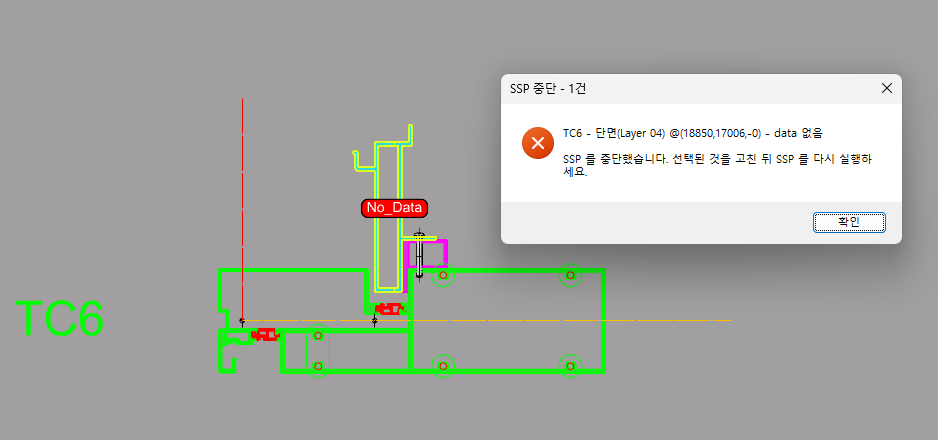
SSP 가 data 없는 단면에 No_Data 표시를 세우고 중단 경고창을 띄운 화면
SSP — 문제가 있는 단면은 선택 + 표시 + 경고창, 셋으로 알린다

새로 검사하는 것 — 셋

  • data 가 없는 단면 SurfacePname 을 넣지 않은 단면입니다. 등록을 중단하고, 그 단면 한가운데에 빨간 No_Data 표시를 세웁니다.
  • 복사로 어긋난 Block ID — 다시 찾아 줍니다단면 group 을 복사하면 등록된 블록 ID 가 원본 group 의 블록을 그대로 가리킵니다. group 안에서 같은 이름 · 같은 거리의 블록을 찾아 스스로 고쳐 씁니다. 하나로 좁혀지지 않으면 고치지 않고 알립니다.
  • 형상이 깨진 단면 Surface닫히지 않은 구멍 선, 겹쳐 그린 선 — 잘못된 Surface 라고 알리고 Bad_Shape 표시를 세웁니다.

알아 둘 것

  • 한 창에 모아서 보여줍니다.단면 문제와 블록 문제가 섞여 있어도 나누지 않습니다 — 같은 유닛의 줄이 나란히 떠야 한 번에 고칩니다.
  • 찾아가기 쉽게 — 문제 객체는 선택된 채로 남고, 표시는 No_Data Layer 에 모입니다.SSP 를 다시 돌리면 지난 표시는 지웁니다. 자세한 이유는 명령창에 한 줄씩 남습니다.
  • 중단이면 등록은 하지 않습니다.반쪽짜리 단면이 Multi_set 에 들어가지 않게 합니다. 고친 뒤 SSP 를 다시 실행하면 됩니다.
한 마디 전에는 UMD 가 죽고 나서야 어느 단면이 문제인지 되짚어야 했습니다. 이제 SSP 가 그 단면을 집어서 보여줍니다.
04

FDwg — 입면에 홀 깊이가 보인다

FDwg · FDDS

FDwg 는 FDDS 와 같은 가공도를 만들되, 입면도에도 홀 정보를 함께 표시하고 홀이 자재를 얼마나 관통하는지를 점선으로 보여 줍니다.

FDwg — 그룹을 고르면 View 별 가공도와 입면 홀 깊이가 함께 생성된다

입면 홀 깊이 표현

  • 홀이 자재를 통과하는 구간을 점선(Hidden Line)으로 그립니다 — 위치와 관통 깊이를 동시에 봅니다.
  • 홀과 같은 깊이의 선만 골라냅니다.홀의 Bounding Box 깊이와 2D 투영이 계산한 가려진 선의 깊이가 맞는 것만 씁니다 — 반대편 벽 같은 무관한 선은 빠집니다.
  • 선별된 선은 Shape_Hidden 레이어에 들어갑니다.
  • FR · TO · BO · TB · BB 모든 입면 View에 적용되며, 프로파일 방향에 따라 알맞은 View 에 자동으로 나타납니다.
  • 홀 중심선 · 단면 해치 · 홀 포인트 등 기존 표기는 그대로 두고 그 위에 더합니다.

옵션 우선순위

  • DdOpt 는 View 방향·거리·추가 치수·홀 인식 지름을, DsOpt 는 치수선 배치와 크기를 정합니다.
  • 재생 모드에서 해당 금형 행이 파일에 있으면 파일 값이 패널 값보다 우선합니다. 없으면 DdOpt 패널 값을 씁니다.
한 마디 입면만 보고도 홀이 어디까지 뚫렸는지 알 수 있습니다. 단면을 따로 찾아볼 일이 줄어듭니다.
04

FDstyle — 한 번 기록하면 다음부터 자동 명령 통합

FDstyle (구 FDP · FDwgStyle)

자주 쓰는 Profile 의 가공도 작업을 한 번 기록해 두면, 같은 Profile 의 가공도를 만들 때 같은 결과가 자동으로 재현됩니다.
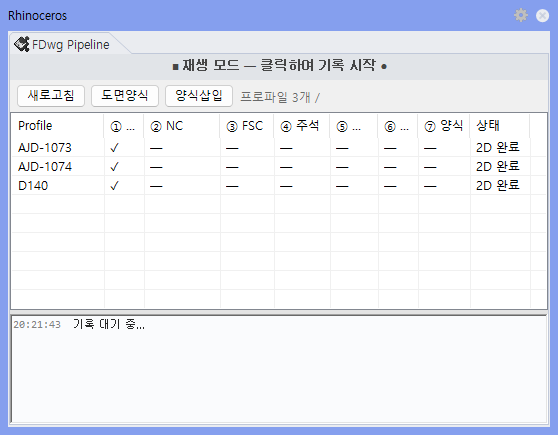
기록(ON) → 작업 → 재생(OFF)에서 자동 재현
FDstyle 패널 구성 — 배너 토글, 도면양식, 양식삽입, 상태 표
패널 — 배너 토글 · 도면양식 · 양식삽입 · Profile 별 상태 표

기록되고 재현되는 것

  • DdOpt 옵션 전체
  • NC 데이터 테이블 (NC3~NC6)
  • FSC 도면 압축
  • 주석 · 지시선 · 라벨 이동직접 추가한 지시선·텍스트와 LeaderTextMove 로 옮긴 위치까지.
  • 부속자재 표(FabBomTable)의 위치
  • 부분 확대 3D(F3D)의 카메라 방향과 배율
  • 도면 양식(SFB/FFB)

보여 줄 것

  1. 기록 ON → DdOpt 맞추고 FDwg 실행
  2. F3D · 부속자재 표 · 지시선 추가
  3. 재생으로 되돌린 뒤 같은 Profile 을 다시 FDwg
한 마디 여기가 이번 변경의 중심입니다. 가공도를 "매번 다시 꾸미는 일"에서 "한 번 정해 두는 일"로 바꿉니다.
04

F3D — 3D 부분 확대 뷰 신규

F3D

복잡한 가공 부위나 브래킷 결합부를 원하는 각도의 3D 모습 그대로 도면에 넣습니다.

F3D — 3D 창에서 구도를 잡고, 확정하면 그대로 2D 로 삽입된다

순서

  1. 부재를 고르면 별도 3D 창이 열립니다 — 그 부재만 격리되어 보입니다.
  2. 우버튼 드래그 회전 · 휠 확대 · 좌버튼 드래그 이동
  3. 확정 — 화면에 보이는 그대로(원근)가 숨은선 제거 2D 로 바뀝니다.
  4. 위치를 클릭하고 배율을 드래그로 정합니다(0.3 배부터).

알아 둘 것

  • 카메라 방향과 배율이 저장됩니다 — 재생 시 같은 방향·같은 배율로 자동 재현.
  • 부재(Brep)와 ProfileName 이 있어야 합니다 — 없으면 중단됩니다.
  • 출력은 항상 모델 실측 기준. 3D 창의 확대는 구도용일 뿐입니다.
한 마디 "이 부위는 말로 설명하기 어렵다" 싶을 때 씁니다. 한 번 각도를 잡아 두면 다음 도면에서도 같은 각도로 나옵니다.
04

FabBomTable — 부속자재 표 구 FBL

FabBomTable

가공도에 들어가는 부속자재 목록(BOM)을 마우스로 원하는 자리에 놓습니다. 내용은 이 명령이 만드는 것이 아니라 가공도를 만들 때 이미 모인 것입니다.

주황색 미리보기로 좌상단을 클릭하면 그 자리에 표가 그려진다

동작

  • 내용 — FDwg/FDDS 가 그룹의 브래킷·슬리브·부착물에서 자동 수집
  • 위치 지정 — 표 외곽과 행 구분선이 주황색 미리보기로 보입니다
  • 크기는 자재 종수와 글자 크기에 따라 자동 결정
  • 같은 Profile 에 표가 있으면 지우고 새로 그립니다
  • 위치는 도면 기준점 상대좌표로 저장 → 재생 시 같은 자리

안 될 때

  • "수집된 부속자재가 없습니다" — 부속자재가 포함된 그룹으로 FDwg/FDDS 를 먼저 실행해야 합니다.
  • ProfileName 태그가 없는 객체는 대상이 아닙니다.
  • FabTable(제작 번호 표)과는 다른 표입니다.
한 마디 표를 어디에 둘지만 정하면 됩니다. 그 자리를 기억했다가 다음 도면에서도 같은 자리에 놓습니다.
04

LeaderTextMove — 화살표는 두고 글자만 옮긴다 구 LM

LeaderTextMove · LeaderMove

지시선의 화살표는 부속에 고정한 채 텍스트(꼬리)만 옮깁니다. 일반 Move 는 화살표까지 움직여 지시 대상이 흔들립니다.

화살표는 그대로, 꼬리만 새 위치로 — 지시선이 따라 다시 그려진다

동작

  • 고정 / 이동 — 시작점(화살표)은 그대로, 마지막 점(꼬리)만 이동
  • 미리보기가 실제 지시선과 같은 DimStyle 로 그려져, 클릭 위치가 결과와 일치합니다
  • 여러 라벨을 이어서 옮길 수 있습니다 — Enter 로 종료
  • Annotation(지시선)만 선택됩니다

쓰는 자리

  • 단면 라벨이 서로 겹치거나 도면 밖으로 나갈 때
  • 기록 모드에서 옮기면 그 위치가 저장되어 재생 시 그대로 재현됩니다
  • 라벨 전체를 옮기려면 LeaderMove
한 마디 도면 손질 중 가장 잦은 것이 겹친 라벨 정리입니다. 그 손질까지 기록되니 다시 뽑아도 정리된 상태로 나옵니다.
05

WebV · ToWebFile — 브라우저에서 보고, 파일 하나로 보낸다 Standard

WebV · ToWebFile

모델을 Rhino 없이 볼 수 있게 만듭니다. WebV 는 지금 바로 브라우저로 열고, ToWebFileHTML 파일 하나로 저장해 그대로 전달합니다.

WebV — 내 PC 의 localhost:8765 뷰어. 외부로 올리지 않는다
ToWebFile — 모델이 안에 든 HTML 하나. 더블클릭이면 열린다

뷰어에서 할 수 있는 것

  • Orbit · Pan · Zoom · Reset · Fit — 상단 툴바
  • Ghost 반투명 · Grid · Section 절단(X/Y/Z 축과 위치)
  • Explode — 슬라이더로 요소를 벌려 조립 관계 확인
  • Projection — Persp / Ortho (기본 Ortho)
  • Zoom WindowW → Space, 영역 드래그
  • 뷰 단축키 — TV · FV · RV · LV · SE/SW · ZX 전체보기

공통

  • 폴리곤 감소율을 물어봅니다 — Enter 면 원본. 값이 작을수록 가볍습니다.
  • 레이어·색상·블록 색상 상속과 텍스트까지 함께 넘어갑니다.
한 마디 현장이나 발주처에 모델을 그대로 보여 주는 가장 빠른 길입니다. 받는 사람은 프로그램을 깔 필요가 없습니다.
06

Bmt · Udt — 부재를 하나씩 만든다 신규 Standard

Bmt · Udt

UMD 는 와이어프레임 group 을 완전하게 준비하고 골라야 결과가 나옵니다. Bmt 는 같은 규칙을 부재 하나 단위로 줍니다 — 선 하나를 짚으면 그 부재가 바로 생깁니다.

Bmt — 선 하나를 짚으면 그 부재가 생긴다

작업 순서

  1. Mullion 이나 Transom 프로파일 group 하나를 고릅니다.
  2. 선 하나를 짚습니다.
  3. 미리보고 그 부재를 바로 만듭니다.
  4. 뒤 부재를 같은 와이어프레임 셋에 이어서 더합니다.
  5. 두 종류가 다 있으면 Udt 로 셋을 다시 지어 부재 간 절단이 보이게 합니다.

알아 둘 것

  • 생성물은 와이어프레임 셋 단위로 묶입니다.선택이 단순해지고, 관계없는 유닛의 프로파일이 함께 갱신되지 않습니다.
  • 프로파일 방향은 원본 group 에 저장되어, 나중에 갱신해도 지금의 뷰나 선택 방향에 좌우되지 않습니다.
  • 한 유닛은 한 방식만 씁니다 — BMT/UDT 아니면 SSP/UMD.
  • 단면 data 가 없는 프로파일은 옛 기본 연장값을 씁니다 — Brep·curve 50, 원본 Surface 0.
  • 도움말에 Bmt/Udt 페이지가 있습니다 — 04 Frame ModelingUMD 다음.
한 마디 처음 배우는 사람한두 부재만 고쳐야 하는 상황을 위한 길입니다. 전체를 다시 돌리지 않고 필요한 것만 만들 수 있습니다.
07

NBlock — 같은 유닛은 블록 하나로

NBlock → Molist · Cuttinglist · FabTable

같은 형상·같은 규격의 유닛을 Group 으로 계속 복사하는 대신 블록 하나로 관리합니다. 작업 시간과 파일 용량이 줄고, 이후 리스트 명령이 그 블록을 그대로 읽습니다.

이름은 객체 안의 Text 에서
같은 이름이면 정의 갱신 + 인스턴스 재배치
Molist — Group·Block·Mixed 자동 판별

블록 만들기

  • 이름은 객체 안의 Text 에서 가져옵니다.GS·VT·BP·GR 로 시작하는 Text 는 제외. 쓸 Text 가 없으면 새 이름을 입력합니다.
  • 기준점M_Center·T_Center 시작점이 만나는 곳중심선 레이어가 함께 선택되어야 정확합니다. M_Center 선이 하나 포함되어야 합니다.
  • 같은 이름이면 정의를 갱신하고 기존 인스턴스를 원래 위치·회전 그대로 재배치합니다.
  • 이름이 애매하면 어느 Text 를 쓸지 묻고, 덮어쓰기 전에 확인창이 뜹니다.

리스트가 블록을 읽는다

MolistGroup / Block / Mixed 자동 판별해 하나로 집계
CuttinglistGroup · NBlock · 혼합 모두 지원
FabTable블록 내부와 중첩 블록의 수량 반영
PMolist블록 안의 프로파일까지 읽습니다
한 마디 부분 선택하면 부분 리스트가 나옵니다. 유닛을 블록으로 만들어 두면 고른 만큼만 집계됩니다.

Part 2

뽑고, 집계하고

입면 도면과 리스트가 한 명령으로 이어지고, 결과 형식은 사람마다 다르게 저장해 둘 수 있습니다.

8 UF2D · U2D · F2D9 FabList TypeA/B10 Cuttinglist 11 BlockOpt12 UnitList · UnitTable13 System Default
08

입면도 산출 — 단면·입면·치수·리스트를 한 번에

UF2D · U2D · F2d · TextBoxLeaderMove

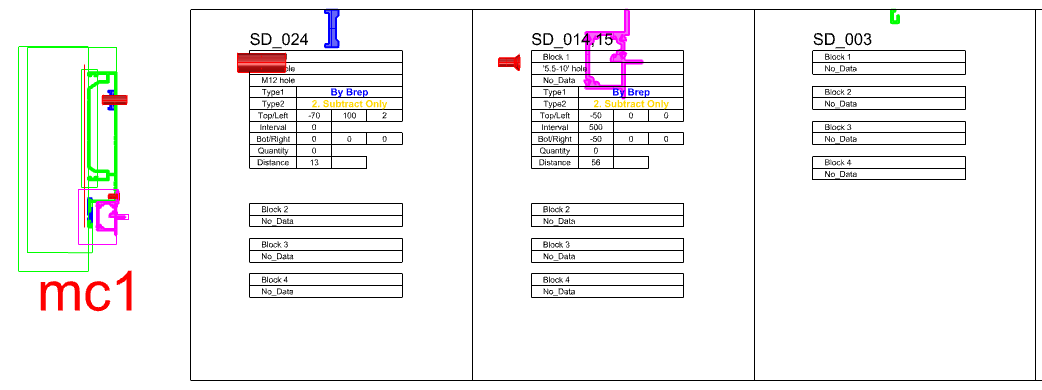
유닛 하나를 골라 단면 2D · 제작 리스트 · 입면 2D · 치수를 한 번에 만듭니다. 단면을 낼 위치에 점을 찍어 Cross Line 을 만듭니다(2 점까지).

U2D — 단면 2D + Fablist
UF2D — 여기에 Front 입면 + 치수까지
F2d — Front 입면 2D (Glass Line 생략)
TextBoxLeaderMove — 박스만 옮기면 지시선이 따라온다

세 명령의 범위

U2DCross Line 기준 Top/Right 단면 2D + 치수 + 그 유닛의 Fablist
UF2DU2D + Front 입면 2D + 치수 — 단면과 입면이 함께 필요할 때 이 하나로 끝냅니다
F2dFront 기준 입면 2D. 프로파일이 잘 보이도록 Glass Line 생략, Center Line 따라 치수

TextBoxLeaderMove

  • Fablist TypeB 의 미니 테이블 라벨을 옮길 때 씁니다.
  • 박스가 이동하면 지시선 끝점이 자동으로 다시 계산되고, 시작점(멤버 중점)은 움직이지 않습니다.
  • 박스 안 어느 객체를 클릭해도 동작합니다.
한 마디 UnitTable 로 유닛 입면을 세워 두고 UF2D 를 돌리는 것이 가장 짧은 입면 도면 작업입니다 — 12 번에서 이어집니다.
09

입면 번호 라벨 — TypeA / TypeB 신규

Fablist · Flist · FabTable

입면에 붙는 번호 라벨의 방식을 고를 수 있게 됐습니다. 표 자체는 두 방식 모두 똑같이 나오고, 입면 라벨만 달라집니다.

FabList — TypeA(원+번호) / TypeB(라인별 미니 테이블)

두 방식

TypeA솔리드마다 원 + 번호를 지시선으로. 표의 NO 와 1:1 (기존 방식)
TypeB같은 센터라인의 솔리드를 묶어 미니 테이블을 만들고 멤버 중점에 연결. 행은 ProfileName Fab번호 - 수량
  • LabelFontScale — 글자 배율(기본 2.5)
  • SaveAsDefault=On 으로 한 번 실행하면 그 방식·크기가 기본값으로 저장됩니다.

FabTable 에 생긴 옵션

  • Accessory(기본 On) — Off 면 부자재 테이블이 통째로 생성되지 않습니다.주부재에 브라켓으로 붙어 함께 복사되는 형상은 이 옵션과 무관합니다.
  • Unit_No_On — 부재명에 Unit No 를 함께(Profile-UnitNo F1)
  • FabTable 은 제작 번호 표, TypeA/TypeB 는 FabList 의 입면 라벨 — 서로 다른 것입니다.
한 마디 사람마다 선호하는 방식이 다릅니다. 한 번 정해 두면 그 PC 에서는 늘 그 방식으로 나옵니다.
10

Cuttinglist — 최적 장바 5 종을 함께 낸다 신규

Cuttinglist

절단 길이별로 집계하고 장바 길이와 Loss 를 계산해 절단 계획표를 만듭니다. 여기에 최적의 장바 5 종에 대한 추가 리스트가 함께 나옵니다.
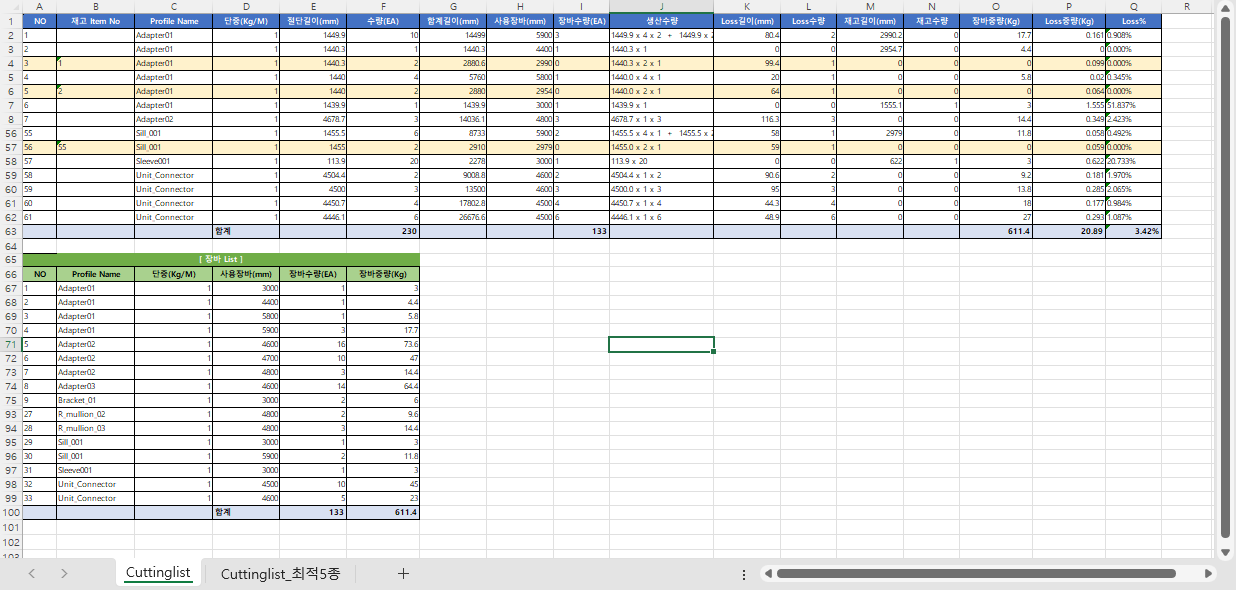
절단 계획표 생성
Cuttinglist 가 낸 장바 리스트
장바 List — Profile 별 사용 장바와 총 중량

산출 내용

절단 계획Profile Name · 단중 · 절단길이 · 수량 · 사용 장바 · 생산 수량
Loss / 재고Loss 의 길이·수량·중량과 재사용 가능한 재고
장바 ListProfile 별 사용 장바 길이·수량과 총 중량을 따로
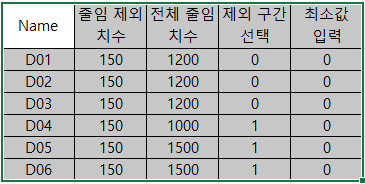
  • Auto_Barlist_On — Min~Max 와 Interval 로 자동 생성(기본 3000~6500, 간격 100). Off 면 사용자 txt.

엑셀이 이제 정말 나옵니다

  • 고객 PC 에 Excel 도 Python 도 필요 없습니다.전에는 그것이 없는 PC 에서 워크북이 아예 나오지 않았습니다. 이제 프로그램이 .xlsx 를 직접 만듭니다.
  • 목록 명령 여덟 개 전부 — Cuttinglist · Molist · PMolist · UnitList · GsList · BpList · VtList · GrList
  • 저장하지 않은 문서에서는 "문서를 저장하라"고 말하고 멈춥니다.
한 마디 발주 전에 장바를 어떤 길이로 사는 것이 가장 덜 버리는지를 다섯 가지로 비교해 줍니다.
11

BlockOpt — 자주 쓰는 블록을 패널에서

BlockOpt

RCWFolder 로 열리는 폴더 안의 Blocks 에서 .3dm 파일을 읽어 목록과 미리보기를 패널에 띄우고, 고른 블록을 화면에 바로 삽입합니다.
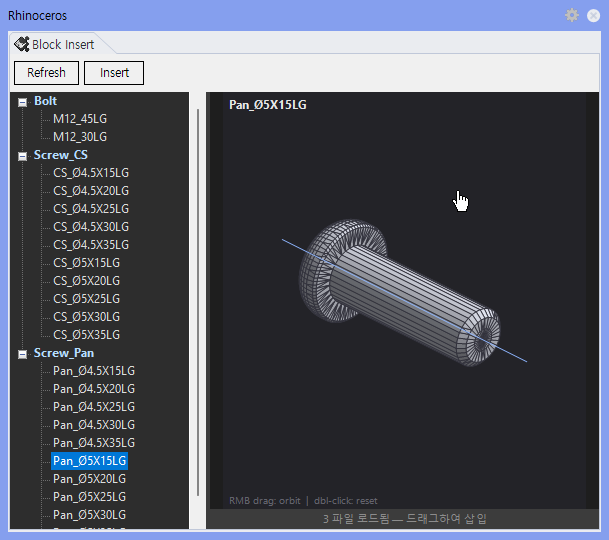
고르고 → 미리보고 → Insert
BlockOpt 패널 구성
TreeView · Preview · Refresh · Insert

패널

TreeView파일별 블록 이름. 같은 이름은 먼저 발견된 파일의 것만
Preview우버튼 드래그로 Orbit, 더블클릭으로 리셋
Refresh폴더를 다시 읽어 목록 갱신
Insert정의를 문서에 추가하고 지정 위치에 삽입
  • 기본 제공 — Bolt.3dm · Screw_CS.3dm · Screw_Pan.3dm
  • 명령을 다시 입력하면 패널이 닫힙니다(토글).

목록이 비어 있으면

  • 폴더가 없거나 .3dm 안에 블록 정의가 없는 경우입니다.
  • 이제 어느 폴더를 읽었는지와 파일이 왜 없는지를 말해 줍니다.
한 마디 볼트·나사처럼 매번 쓰는 부속을 회사 표준으로 한 폴더에 모아 두면 모두가 같은 블록을 씁니다.
12

UnitList · UnitTable — 유닛 종류별로 세운다 신규 Standard

UnitTable · UnitList

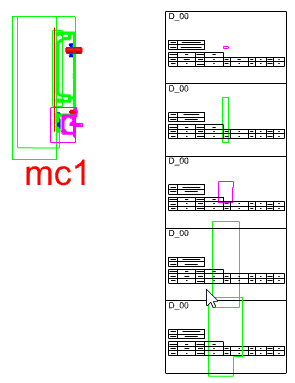
NBlock 으로 만든 유닛들을 블록 이름별로 집계해서, 각 유닛의 대표 입면을 가로로 나란히 세우고 그 아래에 이름과 수량을 적습니다.

UnitTable — 유닛 사이를 그 폭의 4 배로 벌려 UF2D 가 들어갈 자리를 남긴다

UnitTable

  • 블록 이름별로 대표 유닛 하나를 복제해 가로로 배치합니다.
  • 간격은 그 유닛 폭의 4 배 — 이어서 UF2D 로 fablist 와 치수를 넣을 공간을 미리 확보합니다.
  • 각 입면 아래에 블록 이름과 Qnt-수량.
  • 아래쪽 Profile 표는 만들지 않습니다.

UnitList · 그리고 이어지는 흐름

  • UnitList — 유닛 이름과 수량을 리스트 표로.
  • 대상은 DescriptionNBlock: 으로 시작하는 것뿐 — 일반 블록은 아닙니다.
  • NBlock → UnitTable → UF2D 순서로 이어집니다.
한 마디 "이 현장에 유닛이 몇 종류, 각각 몇 개" 를 한 장으로 만듭니다. 그리고 그 한 장이 입면 도면의 바탕이 됩니다.
13

System Default — 내 기본값을 저장한다 신규

DdOpt · DsOpt 의 D 버튼 · Fablist SaveAsDefault

자주 쓰는 설정을 기본값으로 저장해 두면 다음부터 그 값으로 시작합니다. 파일 하나에 모이고 설치 PC 단위라, 사람마다 다른 기본값을 가질 수 있습니다.
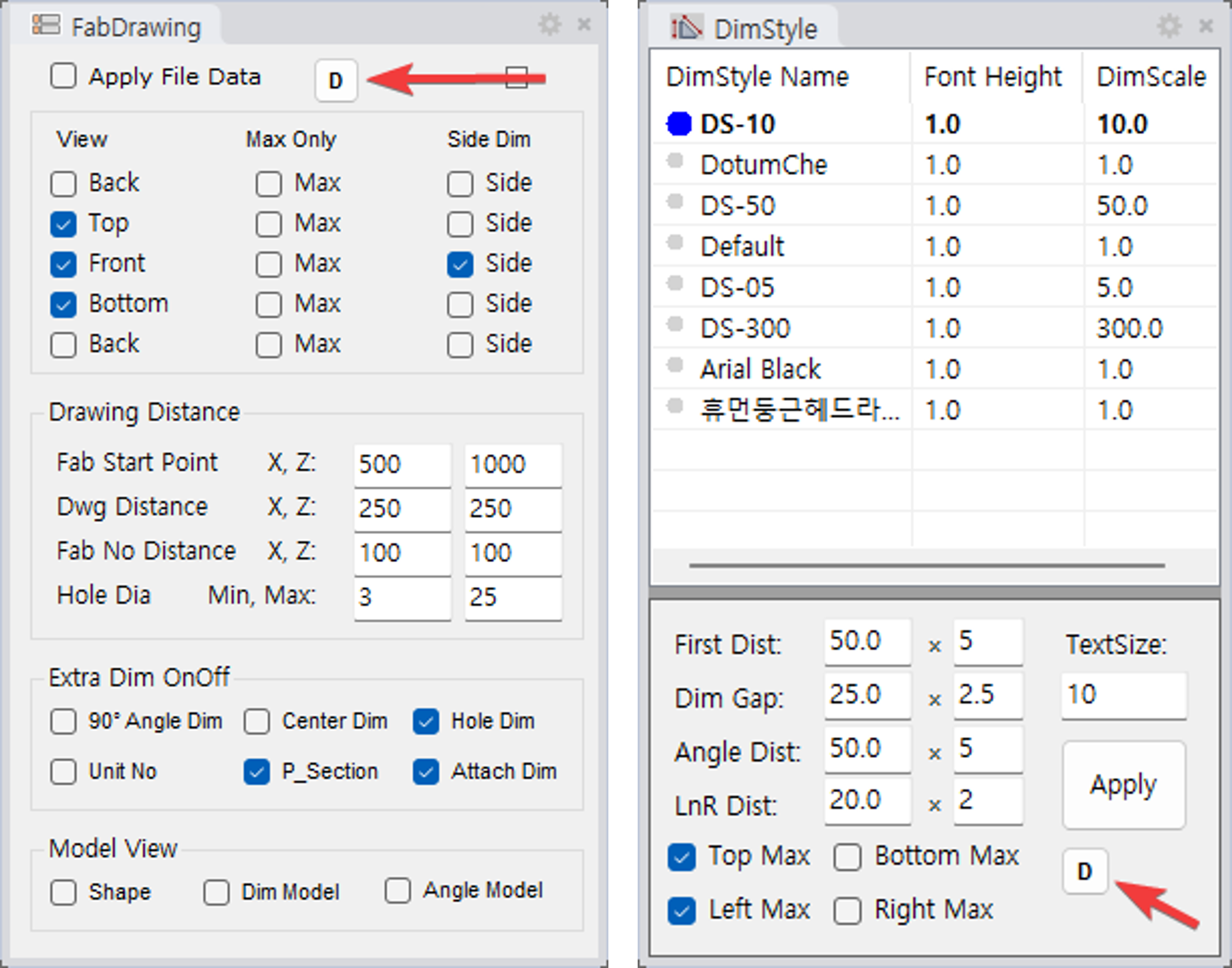
DdOpt 와 DsOpt 두 패널의 D 버튼 위치
기본값을 저장하는 D 버튼 — DdOpt 는 위쪽, DsOptApply 아래

어떻게 저장하나

DdOpt패널 위쪽의 작은 D 버튼. 누르면 파랗게 바뀌고, 값을 하나라도 바꾸면 원래 색으로 돌아옵니다.
DsOptApply 버튼 아래D 버튼. DimStyle 이름과 배수값·Max 체크가 저장됩니다.
Fablist옵션 SaveAsDefault=On 으로 실행하면 LabelType·LabelFontScale 가 저장됩니다.

알아 둘 것

  • 저장 위치는 System_Default.dat 한 파일입니다 — 전체 경로는 저장할 때 명령창에 찍힙니다.
  • 여러 기능이 같은 파일을 공유하되 자기 항목만 갱신하고 다른 값은 그대로 둡니다.
  • 메모장으로 직접 고칠 수 있습니다key=value 한 줄에 하나.
  • 설치 PC 단위입니다 — 다른 PC 로 옮기려면 이 파일을 복사하십시오.
한 마디 매번 같은 체크박스를 다시 맞추던 일이 없어집니다. 회사 표준을 정했다면 그 파일 하나를 나눠 주면 됩니다.

Part 3

보고, 편집하고

여러 단면을 한 표에서 고치고, AutoCAD 에서 쓰던 손버릇을 Rhino 안에서 그대로 씁니다.

14 Dtable15 GRV16 VB 17 NC3~NC6 · FSC · SFB · FFB18 SST · Erase · Acad_Join19 명령 이름 변경 20 CDPlg21 도움말 검색
14

Dtable — 여러 단면을 한 표에서 고친다 되살아난 명령

Dtable

프로파일을 하나씩 Pname 으로 열어 고치는 대신, 선택한 단면들을 한 표에 모아 비교하며 편집합니다. 행을 클릭하면 왼쪽에 그 단면의 미리보기가 나옵니다.

Section_Information_Table — 단면마다 한 행, 왼쪽에 미리보기

표 구성

  • 항상 보이는 컬럼 — Profile Name · Description · Unit Weight · Color Code
  • 접이식 그룹 셋Profile IDs(기본 펼침) / Additional Length / Extrusion
  • 이름으로 정렬해도 저장이 엉키지 않습니다화면 순서가 아니라 각 행의 숨은 식별자를 기준으로 저장하기 때문입니다.
  • Save All 저장 후 닫기 / Close 저장 없이 닫기
  • 끝나면 원래 쓰던 치수 스타일로 되돌립니다.

바뀐 것

  • Additional Length 컬럼이 넷에서 둘로 줄었습니다 — T/L · B/R.Pname 이 Start 한 칸이 된 것과 같은 변화입니다(1 번).
  • 어떤 단면이 실제로 바뀌었는지 명령창에 이름으로 표시됩니다.
한 마디 단면이 스무 개, 서른 개가 되면 하나씩 여는 것이 일입니다. 표로 놓고 보면 빠진 값이 눈에 보입니다.
15 · 16

GRV · VB — 보는 방식을 바꾸는 두 명령

GRV · VB
GRV — 다시 실행하면 원래대로. 켜고 끄는 토글

GRV — 유리 반투명 토글

  • 이름이 Glass 로 시작하는 모든 레이어의 서피스를 80% 투명으로.
  • 켜면 레이어 색을 밝게 보정하고 Rendered 뷰로 전환합니다.
  • 끄면 재질·표시 모드·색상 소스를 모두 원래대로 복원합니다.
  • 유리에 가리지 않고 뒤쪽 부재와 구조를 함께 확인할 때 씁니다.

VB — 사선을 기준으로 작업 평면

  • 고른 커브의 시작점이 CPlane 원점, 시작→끝 방향이 X 축이 됩니다.
  • 선이 World Z 와 평행하면 Y 축을 World Y 로 대신합니다.
  • 화면 View 는 바꾸지 않습니다 — 작업 평면만 바꿉니다.
  • 사선 부재 위에서 매번 CPlane 을 손으로 맞추던 일을 없앱니다.
한 마디 둘 다 모델을 건드리지 않고 보는 방식만 바꿉니다. 언제든 되돌릴 수 있으니 부담 없이 쓰십시오.
17

AutoCAD 에서 하던 일을 Rhino 안에서

NC3 · NC4 · NC5 · NC6 · FSC · SFB · FFB

가공 데이터 · 도면 압축 · 도면 양식 — 도면을 마무리하는 세 작업을 Rhino 안에서 끝냅니다. 그리고 셋 모두 FDstyle 재생으로 자동 재현됩니다.
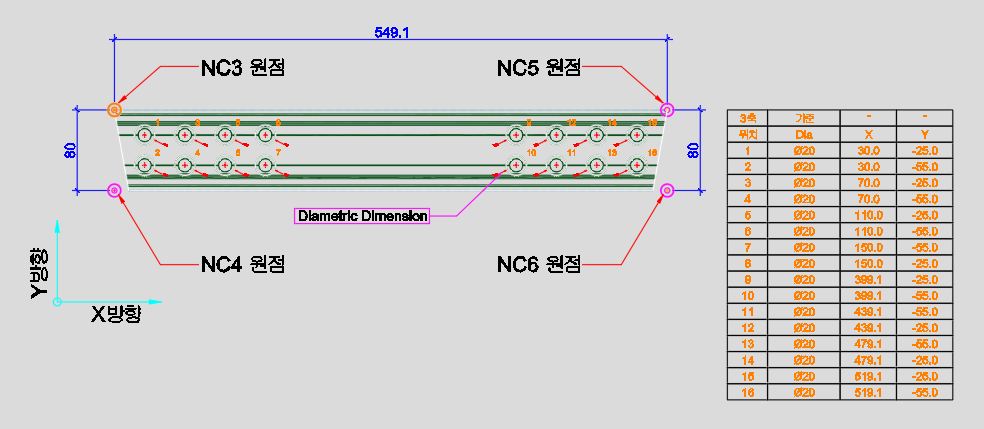
NC3~NC6 이 만든 홀 좌표 테이블
NC3~NC6 — 홀 좌표 테이블
FSC 압축 전후 비교
FSC — 긴 구간만 줄인다
FSC 실행
SFB 로 등록하는 프레임 양식 블록
SFB — 회사 양식 등록
FFB — 스케일·위치 자동 계산

NC3 ~ NC6 — 홀 좌표 테이블

  • 홀의 X/Y 좌표(원점 기준)와 지름을 NC 가공용 테이블로.
  • 네 명령의 차이는 원점 모서리 하나뿐 — NC3 좌상 · NC4 좌하 · NC5 우상 · NC6 우하.
  • Gap=YesX_Gap 컬럼을 함께(기본 No).

FSC · SFB → FFB

  • FSC — 형상이 양식보다 길 때 X 방향으로만 압축. 긴 구간만 줄이고 치수값은 원래 값 그대로 표시합니다. 기준은 AutoScale.dat 의 프로파일별 값.
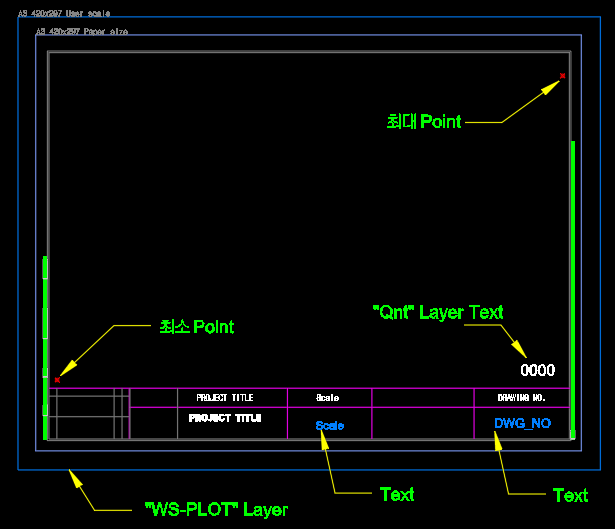
  • SFB 로 회사 양식을 한 번 골라 두면, FFB 가 도면 크기를 재서 스케일과 위치를 자동 계산해 삽입합니다.
  • 도면번호 · 수량 · 스케일 · 패널/패드 크기 · 길이를 양식의 빈칸에 자동으로 채웁니다.
한 마디 도면을 AutoCAD 로 넘겨서 마무리하던 단계가 없어집니다. 한 번 기록해 두면(FDstyle) 다음 가공도부터는 알아서 붙습니다.
18

SST · Erase · Acad_Join Erase · Acad_Join 신규

SST · Erase · Acad_Join

AutoCAD 에서 손에 익은 편집 방식을 Rhino 안에서 그대로 씁니다.

SST — 드래그 방향이 Window(파랑) / Crossing(초록)을 정한다

SST — AutoCAD 식 STRETCH

  • 오른쪽으로 드래그 = Window(파란 창) — 완전히 들어온 것만.
    왼쪽으로 드래그 = Crossing(초록 창) — 걸친 것까지.
  • 창 안의 커브 제어점 · Brep 정점 · 포인트 · 블록 삽입점 · 치수 끝점을 옮깁니다.
  • 선택한 객체는 노란색으로 미리 표시되고 이동 중에도 미리보기가 따라옵니다.
  • 선택되지 않은 부분은 그대로 두고 곡선과 치수를 함께 변형합니다.

Erase · Acad_Join — 도움말 있음 · 13 Utils

  • Erase — AutoCAD 의 ERASE 처럼 명령 전에 고른 것도, 후에 고른 것도 모두 받습니다.
  • Acad_Join — 커브를 하나씩 묻지 않고 선택 전체를 한 번에 결합합니다. Surface·Polysurface 도 받습니다.
한 마디 작은 것들이지만 하루에 수십 번 쓰는 명령입니다. 손버릇을 바꾸지 않아도 되는 것이 이 셋의 목적입니다.
19

명령 이름이 바뀌었습니다 조치 필요

PDlist · PPlist · PBlist

단면(Profile) 계열 확인 명령을 P 접두어로 묶었습니다. 옛 이름은 더 이상 없습니다 — 별칭 · 툴바 버튼 · 스크립트를 쓰고 계셨다면 고쳐 주십시오.
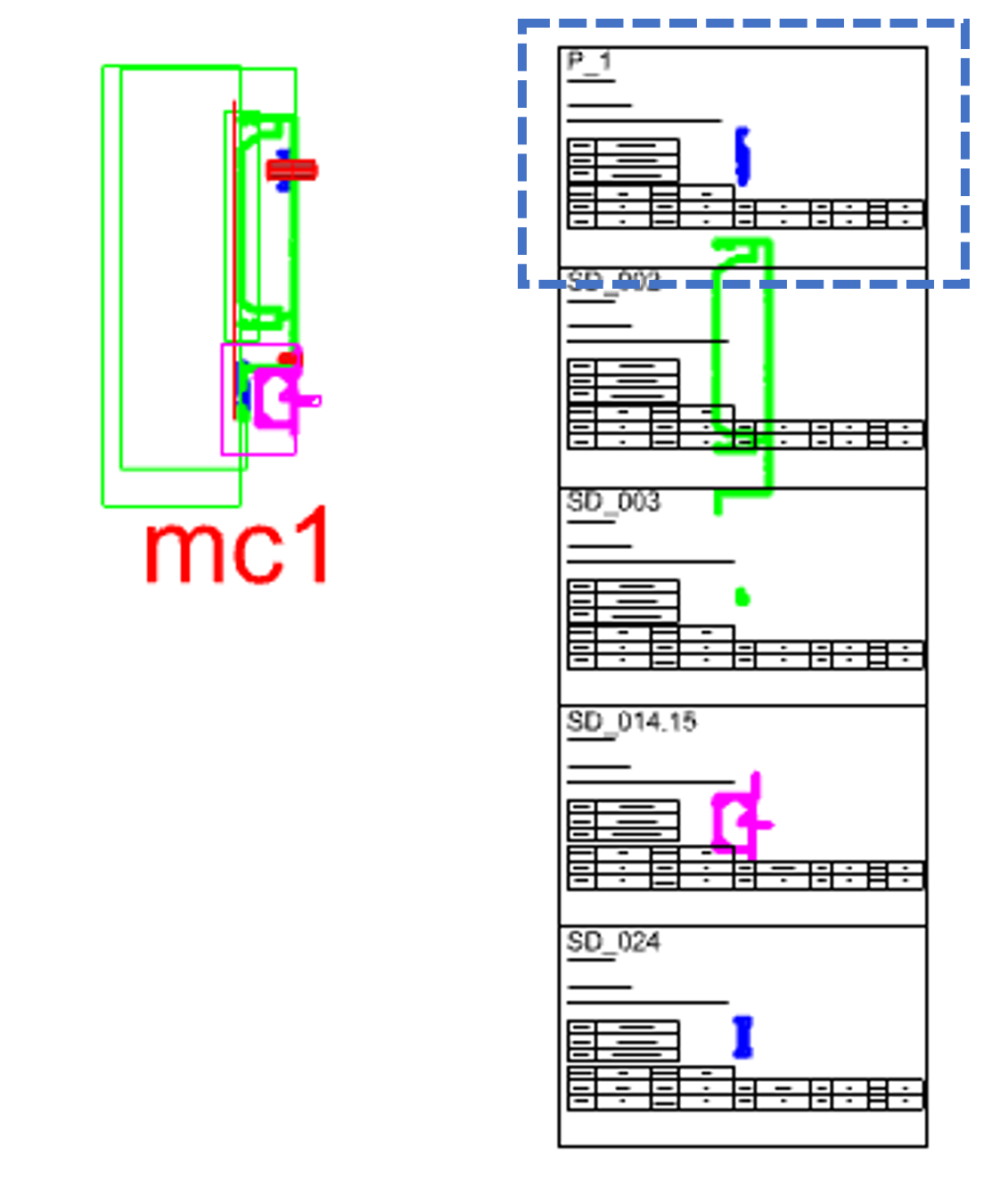
PDlist 가 만든 단면 데이터 표
PDlist (구 Dlist)
PPlist 가 만든 폴리라인 데이터 표
PPlist (구 Plist)
PBlist 가 만든 블록 데이터 그래픽 표
PBlist (구 Blist)

바뀐 이름

옛 이름새 이름하는 일
DlistPDlist단면의 Section Data 를 표로 — ID · 단중 확인
PlistPPlistPolyLine 의 Subtracter 설정을 표로
BlistPBlist단면에 물린 Block Data 를 그래픽 표로

같은 P 가족 — PMolist · PFList

셋 다 확인 명령입니다

  • 모두 UMD 로 모델링하기 전에 단면 데이터를 눈으로 점검하는 명령입니다.
  • 누락 · 중복 · 오입력을 표로 비교해 잡습니다.
  • 이 셋에서 Additional Length 는 이제 T/L · B/R 한 값씩 나옵니다.
한 마디 이 슬라이드는 꼭 기억해 주십시오. 옛 이름을 치면 "명령을 찾을 수 없다"가 나옵니다.
20

CDPlg — 추가 길이만 옮긴다 신규

CDPlg

기준 단면의 Additional Length 상자만 다른 단면들에 복사합니다. 이름·단중·ID·Block 데이터는 손대지 않습니다.

작업 순서

  1. 기준이 될 단면 하나를 고릅니다.
  2. 값을 받을 단면들을 고릅니다 — 여러 개를 한꺼번에.
  3. 상자 안 다섯 칸이 그대로 넘어갑니다 — Start · Length · 간격 · 수량 · 대칭, 위·아래 두 줄이니 열두 칸입니다.

알아 둘 것

  • 멀리언과 트랜섬 사이에도 값이 그대로 갑니다.화면에 보이는 두 값(위/아래)으로 옮기므로 어느 쪽으로 쓰이든 뜻이 유지됩니다.
  • 상자 밖은 건드리지 않습니다 — Material·Profile·Fab·Group·Alloy ID 는 대상 것 그대로.
  • 단면 data 가 없던 대상에는 새로 만들어 넣습니다 — 이름이 지워지지 않습니다.
  • CDP 는 단면 data 를 통째로 덮습니다. 추가 길이만 맞추려면 CDPlg 입니다.
한 마디 추가 길이 하나 맞추자고 단면 data 를 통째로 덮던 것이 없어졌습니다. 바꾸고 싶은 것만 바꿉니다.
21

도움말 검색 — 목차를 훑지 않는다 신규

RcwHelp

도움말 왼쪽 위에 검색창이 생겼습니다. 명령 이름뿐 아니라 본문까지 찾습니다.
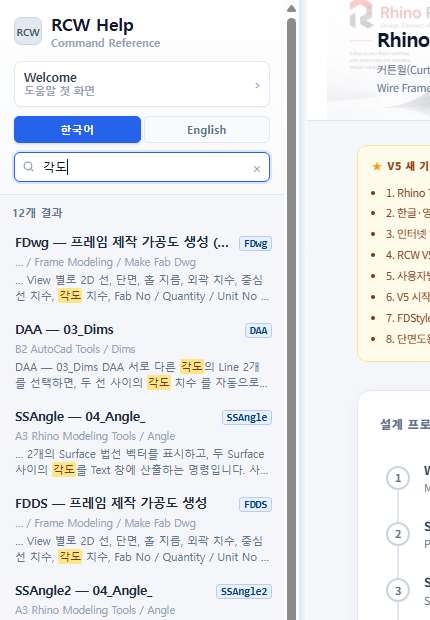
도움말 검색창에 각도를 넣어 12개 결과가 나온 화면
검색어가 본문에서 노랗게 표시된다

찾아 주는 것

  • 명령 이름FDwg, SSAngle 처럼.
  • 본문 글자 — "각도", "허용오차" 처럼 설명 안의 말로도 찾습니다.
  • 결과마다 어느 폴더의 무슨 명령인지 함께 보여 줍니다.

알아 둘 것

  • 한국어·영어 각각 찾습니다 — 지금 보고 있는 언어의 문서에서.
  • 도움말을 새로 받으면 검색 내용도 함께 갱신됩니다.
한 마디 "그 옵션 이름이 뭐였더라" 를 목차에서 찾지 않아도 됩니다. 기억나는 낱말 하나면 그 페이지로 갑니다.

정리

세 문장으로

하나

한 번 정해 두면 다시 정하지 않습니다.
가공도 방식(FDstyle) · 라벨 방식(FabList) · 옵션 기본값(System Default) 이 모두 저장되고 다음부터 자동으로 적용됩니다.

확인이 빨라집니다.
선 하나를 클릭하면 무슨 부재인지 나오고(Properties), 여러 단면을 한 표에서 비교하고(Dtable), 입면에서 홀 깊이까지 보입니다(FDwg).

Rhino 밖으로 나갈 일이 줄었습니다.
NC 데이터 · 도면 압축 · 도면 양식 · 엑셀 리스트 · 웹 공유까지 다른 프로그램 없이 끝납니다.

맺음 각 명령의 자세한 설명은 RcwHelp 로 도움말을 열면 모두 있습니다. 꼭 기억할 하나는 19 번 — 명령 이름 변경입니다.