RCW for Rhino · 새로 만들어진 기능과 바뀐 것
단면 정보를 넣는 화면부터 가공도·리스트·2D 도면, 그리고 AutoCAD 에서 쓰던 명령까지. 오류 수정은 빼고, 화면에서 달라진 것과 새로 생긴 것만 봅니다.
1 – 7
넣고, 만들고
단면 정보 입력 · Properties 단면 페이지 · 단면 사전검사 · 가공도 다섯 명령 · 웹 뷰어 · Bmt/Udt · NBlock
8 – 13
뽑고, 집계하고
입면 2D · FabList 라벨 · 절단 최적화 · 블록 패널 · Unit 집계 · 기본값 저장
14 – 21
보고, 편집하고
단면 표 · 유리 반투명 · 사선 CPlane · AutoCAD 명령군 · 편집 명령 · 명령 이름 변경 · 추가 길이 복사 · 도움말 검색
Part 1
단면에 정보를 넣는 화면이 둘로 늘었고, 가공도는 한 번 기록하면 다음부터 스스로 재현합니다.
단면에 이름·단중·추가 길이·Block 정보를 넣는 그 창입니다. 여기에 Milling 탭이 새로 생겼고,
Additional Length 가 Start 한 칸으로 줄었습니다.
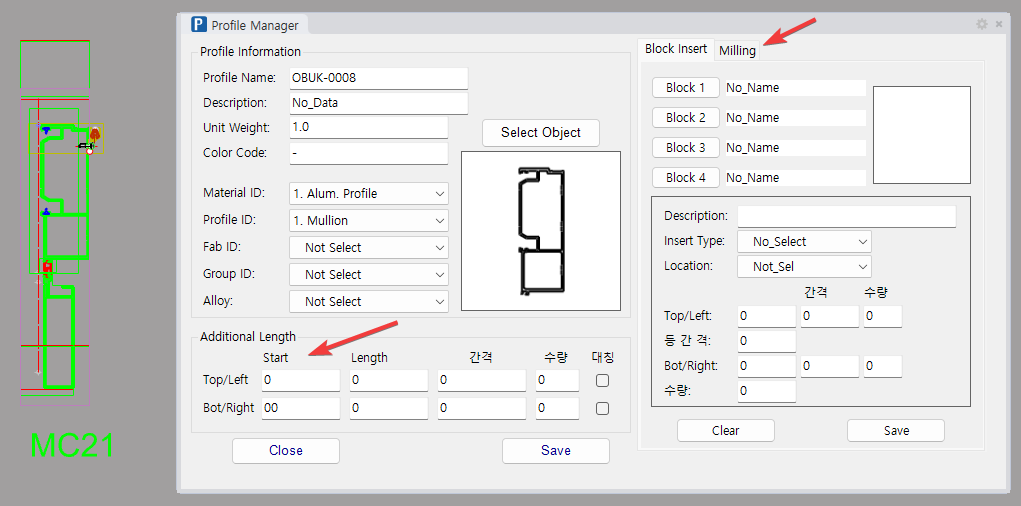
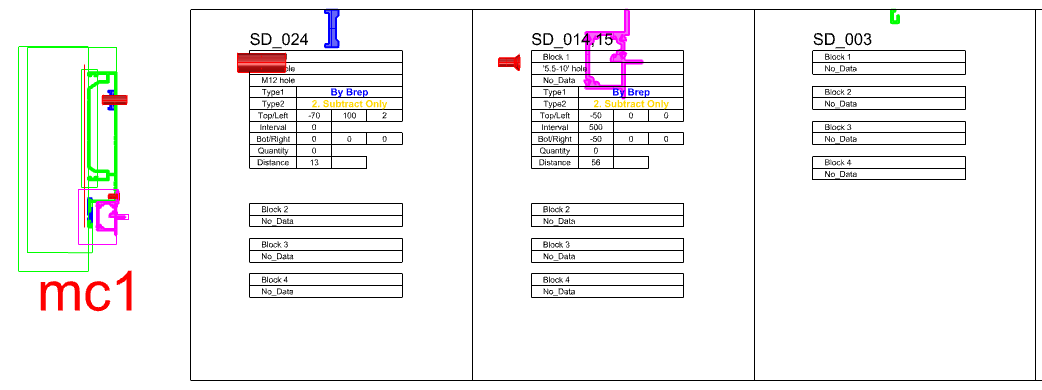
Mill 1~Mill 4 네 칸.Subtract_Block 레이어에 남아 위치를 눈으로 확인할 수 있습니다.By Brep(바 실제 양 끝) / By Line(중심선 양 끝)| 구간 | 입력 | 결과 |
|---|---|---|
| 1250mm | 등간격 100 | 간격 96.15mm · 14 개 |
| 1200mm | 등간격 200 | 간격 200mm 그대로 · 7 개 |
Start 한 칸으로.한 단면은 멀리언이거나 트랜섬이지 둘 다일 수 없어 늘 한쪽만 쓰였습니다.Rhino Properties 패널 안에 RCW 탭이 생겼습니다. 객체를 고르고 P 아이콘을 누르면 그것이 어떤 부재인지 바로 나옵니다. 단면 group 안의 선 하나를 골라도 됩니다.
| Object | Rhino 기본 Object 페이지와 같은 줄 — Type · Name · Description · Layer · Display Color |
| Section Data | Material · Profile · Fab · Group · Alloy — 번호가 아니라 뜻으로(1. Mullion) |
| Add Length | Top/Left · Bot/Right 두 줄 |
| More details | 그 객체로 Pname 창을 바로 엽니다 |
SSP 는 단면 group 을 골라 등록하는 명령입니다. 여기에 등록 전 검사가 들어갔습니다 — 그대로 등록하면 한참 뒤 UMD 에서야 터지던 것들을, 이제 등록하는 그 자리에서 알려줍니다.
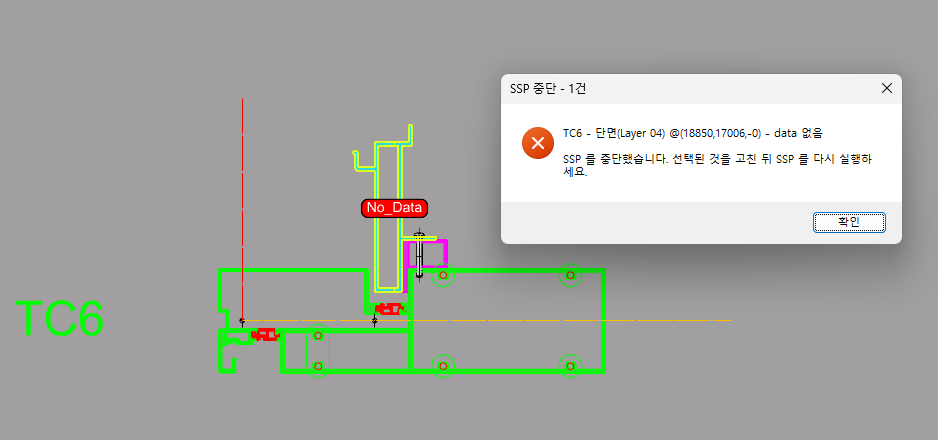
No_Data 표시를 세웁니다.Bad_Shape 표시를 세웁니다.No_Data Layer 에 모입니다.SSP 를 다시 돌리면 지난 표시는 지웁니다. 자세한 이유는 명령창에 한 줄씩 남습니다.FDwg 는 FDDS 와 같은 가공도를 만들되, 입면도에도 홀 정보를 함께 표시하고 홀이 자재를 얼마나 관통하는지를 점선으로 보여 줍니다.
Shape_Hidden 레이어에 들어갑니다.DdOpt 는 View 방향·거리·추가 치수·홀 인식 지름을, DsOpt 는 치수선 배치와 크기를 정합니다.자주 쓰는 Profile 의 가공도 작업을 한 번 기록해 두면, 같은 Profile 의 가공도를 만들 때 같은 결과가 자동으로 재현됩니다.
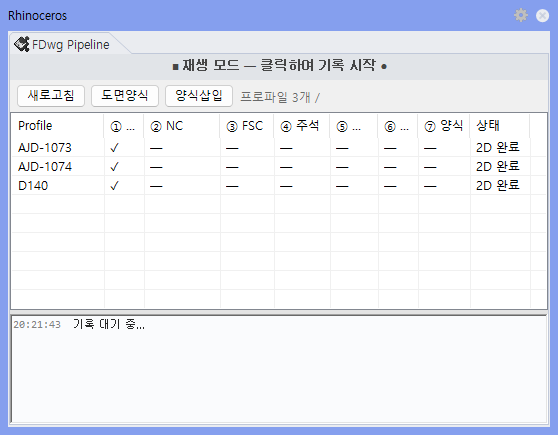
LeaderTextMove 로 옮긴 위치까지.복잡한 가공 부위나 브래킷 결합부를 원하는 각도의 3D 모습 그대로 도면에 넣습니다.
ProfileName 이 있어야 합니다 — 없으면 중단됩니다.가공도에 들어가는 부속자재 목록(BOM)을 마우스로 원하는 자리에 놓습니다. 내용은 이 명령이 만드는 것이 아니라 가공도를 만들 때 이미 모인 것입니다.
ProfileName 태그가 없는 객체는 대상이 아닙니다.FabTable(제작 번호 표)과는 다른 표입니다.지시선의 화살표는 부속에 고정한 채 텍스트(꼬리)만 옮깁니다. 일반 Move 는 화살표까지 움직여 지시 대상이 흔들립니다.
LeaderMove
모델을 Rhino 없이 볼 수 있게 만듭니다. WebV 는 지금 바로 브라우저로 열고,
ToWebFile 은 HTML 파일 하나로 저장해 그대로 전달합니다.
localhost:8765 뷰어. 외부로 올리지 않는다W → Space, 영역 드래그TV · FV · RV · LV · SE/SW · ZX 전체보기
UMD 는 와이어프레임 group 을 완전하게 준비하고 골라야 결과가 나옵니다.
Bmt 는 같은 규칙을 부재 하나 단위로 줍니다 — 선 하나를 짚으면 그 부재가 바로 생깁니다.
Udt 로 셋을 다시 지어 부재 간 절단이 보이게 합니다.같은 형상·같은 규격의 유닛을 Group 으로 계속 복사하는 대신 블록 하나로 관리합니다. 작업 시간과 파일 용량이 줄고, 이후 리스트 명령이 그 블록을 그대로 읽습니다.
M_Center·T_Center 시작점이 만나는 곳중심선 레이어가 함께 선택되어야 정확합니다. M_Center 선이 하나 포함되어야 합니다.| Molist | Group / Block / Mixed 자동 판별해 하나로 집계 |
| Cuttinglist | Group · NBlock · 혼합 모두 지원 |
| FabTable | 블록 내부와 중첩 블록의 수량 반영 |
| PMolist | 블록 안의 프로파일까지 읽습니다 |
Part 2
입면 도면과 리스트가 한 명령으로 이어지고, 결과 형식은 사람마다 다르게 저장해 둘 수 있습니다.
유닛 하나를 골라 단면 2D · 제작 리스트 · 입면 2D · 치수를 한 번에 만듭니다. 단면을 낼 위치에 점을 찍어 Cross Line 을 만듭니다(2 점까지).
| U2D | Cross Line 기준 Top/Right 단면 2D + 치수 + 그 유닛의 Fablist |
| UF2D | U2D + Front 입면 2D + 치수 — 단면과 입면이 함께 필요할 때 이 하나로 끝냅니다 |
| F2d | Front 기준 입면 2D. 프로파일이 잘 보이도록 Glass Line 생략, Center Line 따라 치수 |
UnitTable 로 유닛 입면을 세워 두고 UF2D 를 돌리는 것이 가장 짧은 입면 도면 작업입니다 — 12 번에서 이어집니다.
입면에 붙는 번호 라벨의 방식을 고를 수 있게 됐습니다. 표 자체는 두 방식 모두 똑같이 나오고, 입면 라벨만 달라집니다.
| TypeA | 솔리드마다 원 + 번호를 지시선으로. 표의 NO 와 1:1 (기존 방식) |
| TypeB | 같은 센터라인의 솔리드를 묶어 미니 테이블을 만들고 멤버 중점에 연결. 행은 ProfileName Fab번호 - 수량 |
SaveAsDefault=On 으로 한 번 실행하면 그 방식·크기가 기본값으로 저장됩니다.Profile-UnitNo F1)절단 길이별로 집계하고 장바 길이와 Loss 를 계산해 절단 계획표를 만듭니다. 여기에 최적의 장바 5 종에 대한 추가 리스트가 함께 나옵니다.
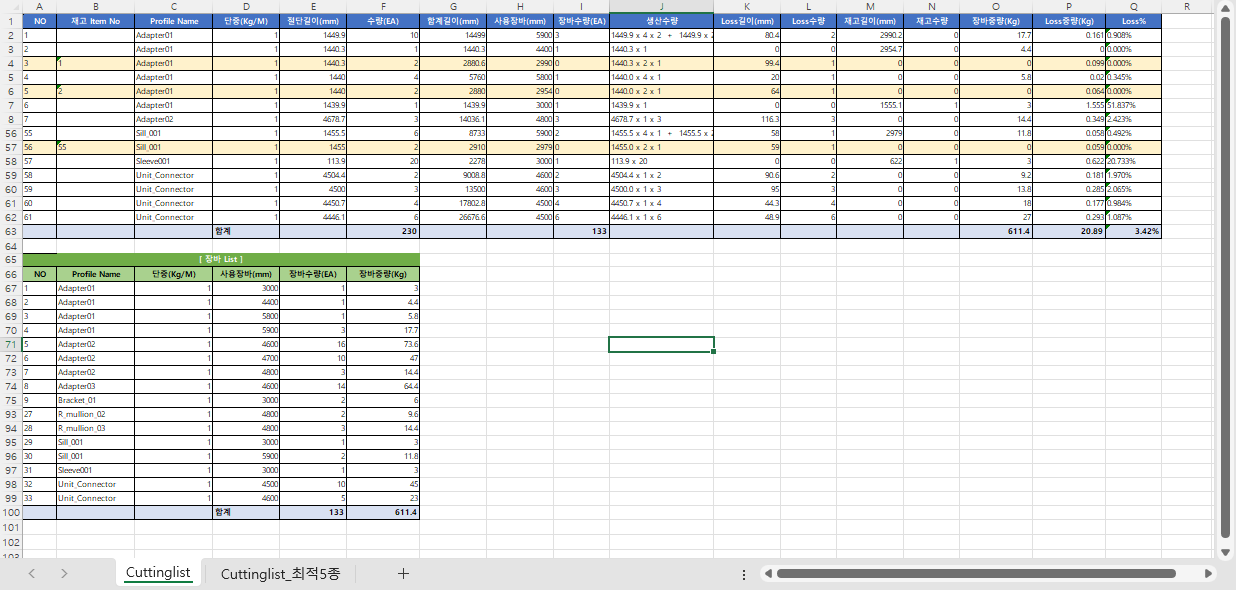
| 절단 계획 | Profile Name · 단중 · 절단길이 · 수량 · 사용 장바 · 생산 수량 |
| Loss / 재고 | Loss 의 길이·수량·중량과 재사용 가능한 재고 |
| 장바 List | Profile 별 사용 장바 길이·수량과 총 중량을 따로 |
.xlsx 를 직접 만듭니다.
RCWFolder 로 열리는 폴더 안의 Blocks 에서 .3dm 파일을 읽어 목록과 미리보기를
패널에 띄우고, 고른 블록을 화면에 바로 삽입합니다.
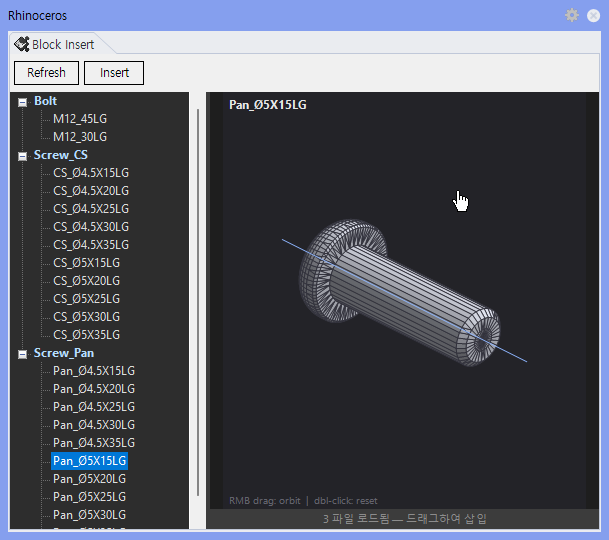
| TreeView | 파일별 블록 이름. 같은 이름은 먼저 발견된 파일의 것만 |
| Preview | 우버튼 드래그로 Orbit, 더블클릭으로 리셋 |
| Refresh | 폴더를 다시 읽어 목록 갱신 |
| Insert | 정의를 문서에 추가하고 지정 위치에 삽입 |
Bolt.3dm · Screw_CS.3dm · Screw_Pan.3dm.3dm 안에 블록 정의가 없는 경우입니다.
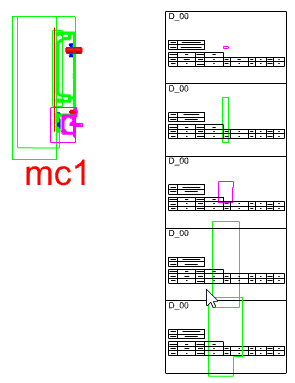
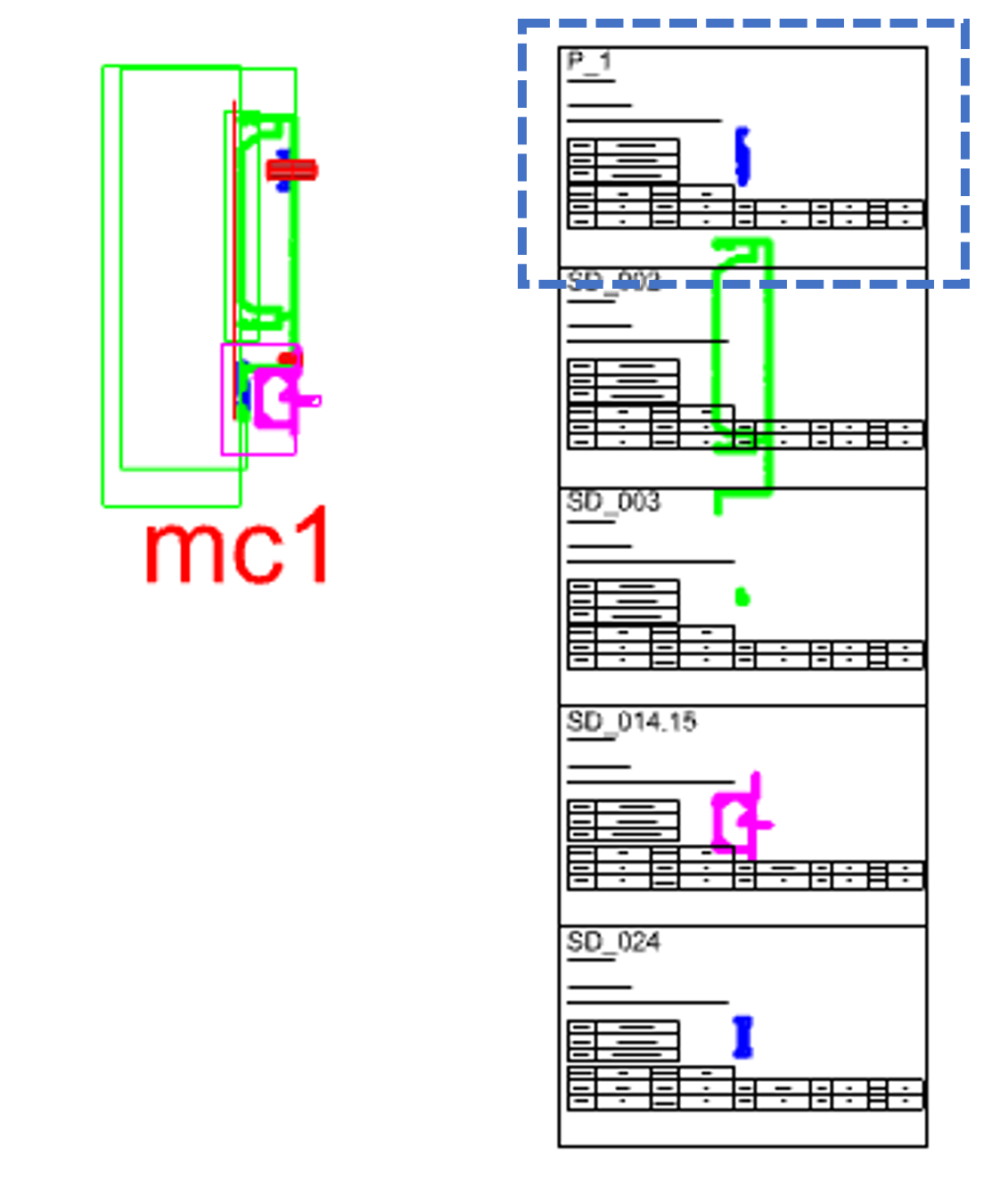
NBlock 으로 만든 유닛들을 블록 이름별로 집계해서, 각 유닛의 대표 입면을
가로로 나란히 세우고 그 아래에 이름과 수량을 적습니다.
UF2D 로 fablist 와 치수를 넣을 공간을 미리 확보합니다.Qnt-수량.Description 이 NBlock: 으로 시작하는 것뿐 — 일반 블록은 아닙니다.자주 쓰는 설정을 기본값으로 저장해 두면 다음부터 그 값으로 시작합니다. 파일 하나에 모이고 설치 PC 단위라, 사람마다 다른 기본값을 가질 수 있습니다.
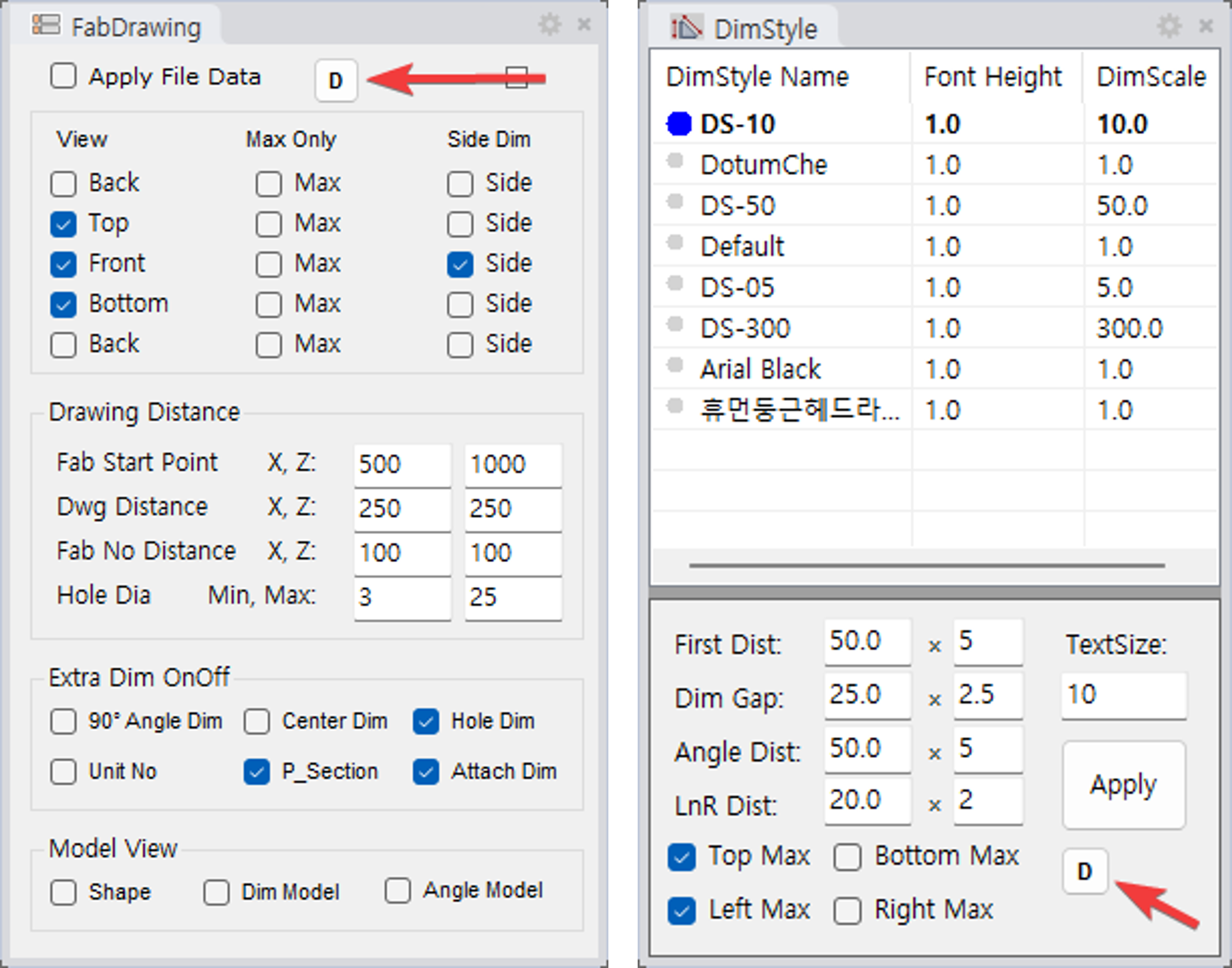
DdOpt 는 위쪽, DsOpt 는 Apply 아래| DdOpt | 패널 위쪽의 작은 D 버튼. 누르면 파랗게 바뀌고, 값을 하나라도 바꾸면 원래 색으로 돌아옵니다. |
| DsOpt | Apply 버튼 아래의 D 버튼. DimStyle 이름과 배수값·Max 체크가 저장됩니다. |
| Fablist | 옵션 SaveAsDefault=On 으로 실행하면 LabelType·LabelFontScale 가 저장됩니다. |
System_Default.dat 한 파일입니다 — 전체 경로는 저장할 때 명령창에 찍힙니다.key=value 한 줄에 하나.Part 3
여러 단면을 한 표에서 고치고, AutoCAD 에서 쓰던 손버릇을 Rhino 안에서 그대로 씁니다.
프로파일을 하나씩 Pname 으로 열어 고치는 대신, 선택한 단면들을 한 표에 모아 비교하며 편집합니다. 행을 클릭하면 왼쪽에 그 단면의 미리보기가 나옵니다.
T/L · B/R.Pname 이 Start 한 칸이 된 것과 같은 변화입니다(1 번).Glass 로 시작하는 모든 레이어의 서피스를 80% 투명으로.가공 데이터 · 도면 압축 · 도면 양식 — 도면을 마무리하는 세 작업을 Rhino 안에서 끝냅니다. 그리고 셋 모두 FDstyle 재생으로 자동 재현됩니다.
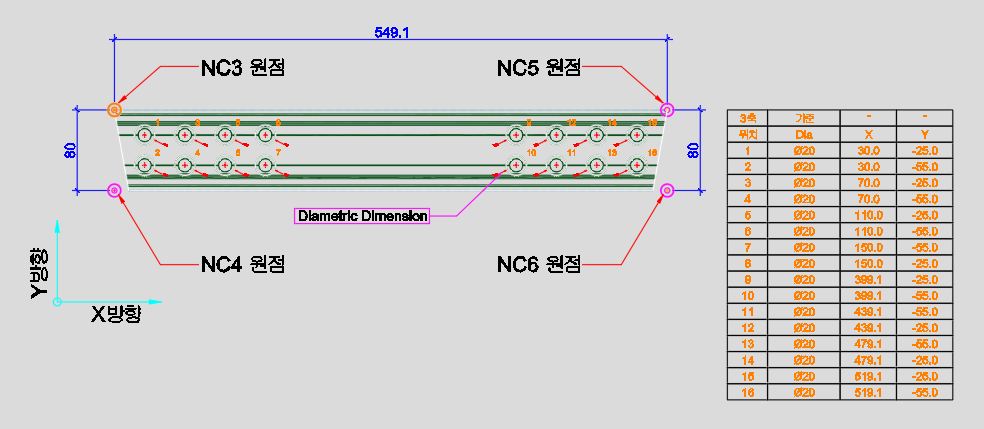


Gap=Yes 로 X_Gap 컬럼을 함께(기본 No).AutoScale.dat 의 프로파일별 값.AutoCAD 에서 손에 익은 편집 방식을 Rhino 안에서 그대로 씁니다.
단면(Profile) 계열 확인 명령을 P 접두어로 묶었습니다.
옛 이름은 더 이상 없습니다 — 별칭 · 툴바 버튼 · 스크립트를 쓰고 계셨다면 고쳐 주십시오.


| 옛 이름 | 새 이름 | 하는 일 |
|---|---|---|
| Dlist | PDlist | 단면의 Section Data 를 표로 — ID · 단중 확인 |
| Plist | PPlist | PolyLine 의 Subtracter 설정을 표로 |
| Blist | PBlist | 단면에 물린 Block Data 를 그래픽 표로 |
같은 P 가족 — PMolist · PFList
T/L · B/R 한 값씩 나옵니다.기준 단면의 Additional Length 상자만 다른 단면들에 복사합니다. 이름·단중·ID·Block 데이터는 손대지 않습니다.
CDP 는 단면 data 를 통째로 덮습니다. 추가 길이만 맞추려면 CDPlg 입니다.도움말 왼쪽 위에 검색창이 생겼습니다. 명령 이름뿐 아니라 본문까지 찾습니다.
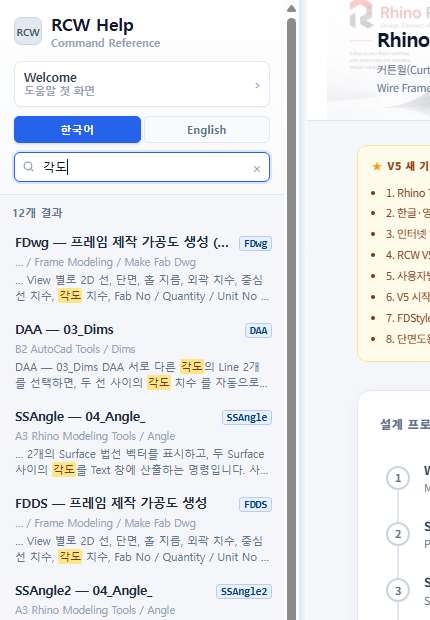
FDwg, SSAngle 처럼.정리
한 번 정해 두면 다시 정하지 않습니다.
가공도 방식(FDstyle) · 라벨 방식(FabList) · 옵션 기본값(System Default) 이 모두 저장되고
다음부터 자동으로 적용됩니다.
확인이 빨라집니다.
선 하나를 클릭하면 무슨 부재인지 나오고(Properties), 여러 단면을 한 표에서 비교하고(Dtable),
입면에서 홀 깊이까지 보입니다(FDwg).
Rhino 밖으로 나갈 일이 줄었습니다.
NC 데이터 · 도면 압축 · 도면 양식 · 엑셀 리스트 · 웹 공유까지 다른 프로그램 없이 끝납니다.
RcwHelp 로 도움말을 열면 모두 있습니다.
꼭 기억할 하나는 19 번 — 명령 이름 변경입니다.